wps2019版本中输入带方框的文字两种方法

 时间:2026-04-27 03:03:07

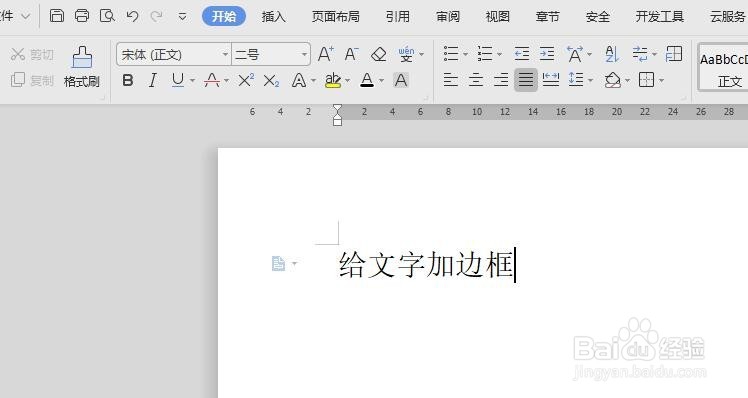
1、打开wps2019版本,新建一个空白文档,然后输入文字(如下图)
wps2019版本中输入带方框的文字两种方法

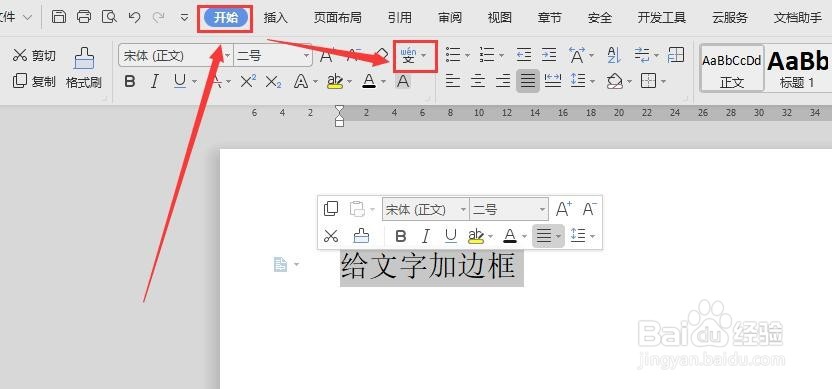
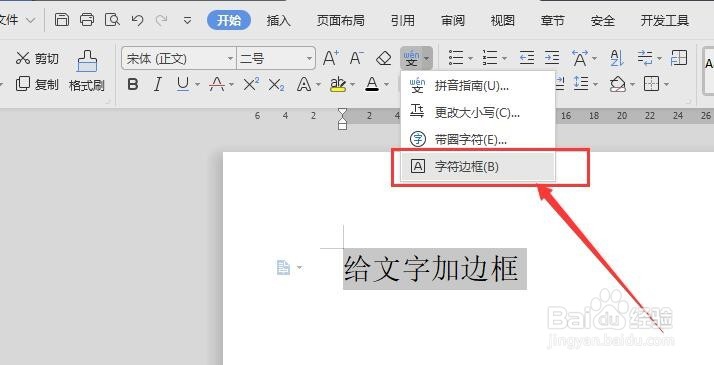
2、然后选中文字,在菜单栏里选择”开始“”拼音指南“(如下图)

wps2019版本中输入带方框的文字两种方法

3、在弹出的下拉列表中,选择”字符边框“,文档里选中的文字就已经加上了边框了(如下图)
wps2019版本中输入带方框的文字两种方法

wps2019版本中输入带方框的文字两种方法

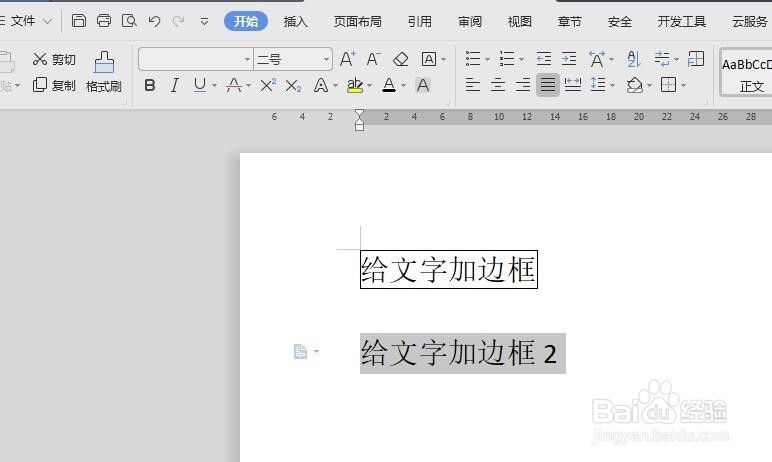
1、另选一行,重新输入一些文字,选中(如下图)

wps2019版本中输入带方框的文字两种方法

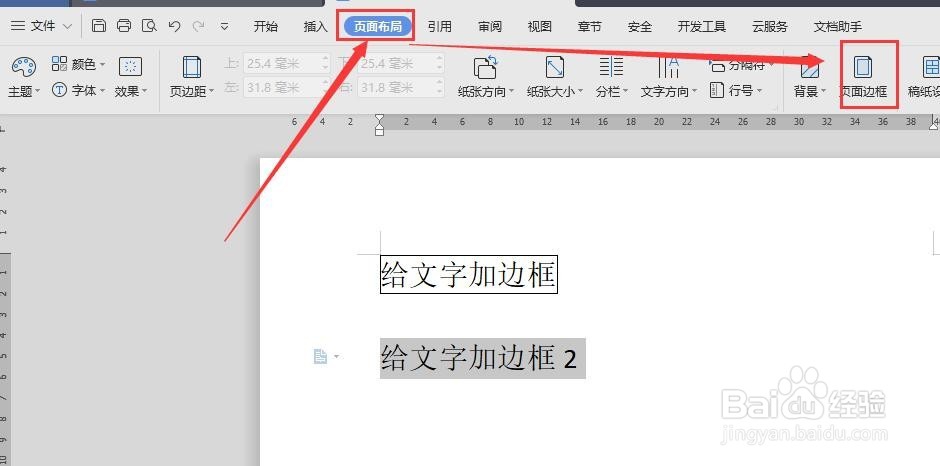
2、然后选择菜单栏”页面布局“”页面边框“(如下图)

wps2019版本中输入带方框的文字两种方法

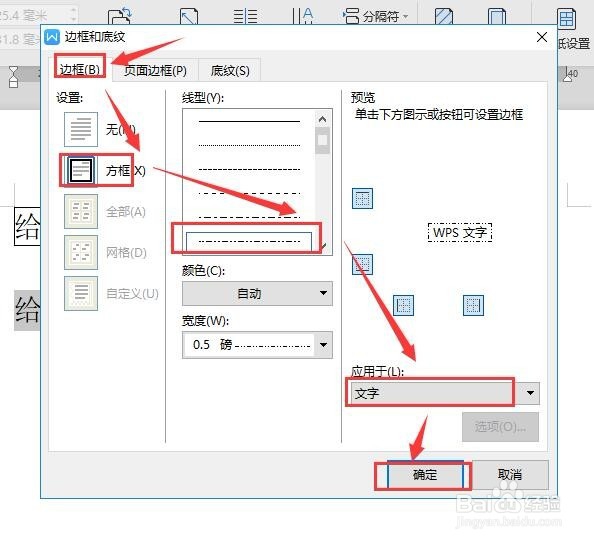
3、在弹出的对话框中,选择”边框“,设置选择”方框“,线型选择一条你需要的,应用于”文字“,然后点击”确定“(如下图)
wps2019版本中输入带方框的文字两种方法

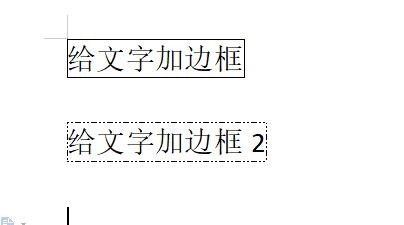
4、文档中就可以看到两种不同方式设置的边框样式了(如下图)

wps2019版本中输入带方框的文字两种方法

  • WPS新样品编号中的连接符怎么取消
  • WPS表格中快速输入带框打勾和打叉符号的方法
  • 怎样在wps文字中创建缺角矩形
  • wps版excel中如何插入≈符号
  • excel列印边界的简单调整
  • 热门搜索
    动漫头像大全 动物图片大全 瑜伽球怎么用 女明星图片大全头像 手提电脑怎么调亮度 宝宝睡前故事大全 生日礼物图片大全 如新护肤品怎么样 bt种子怎么下载 在线游戏大全