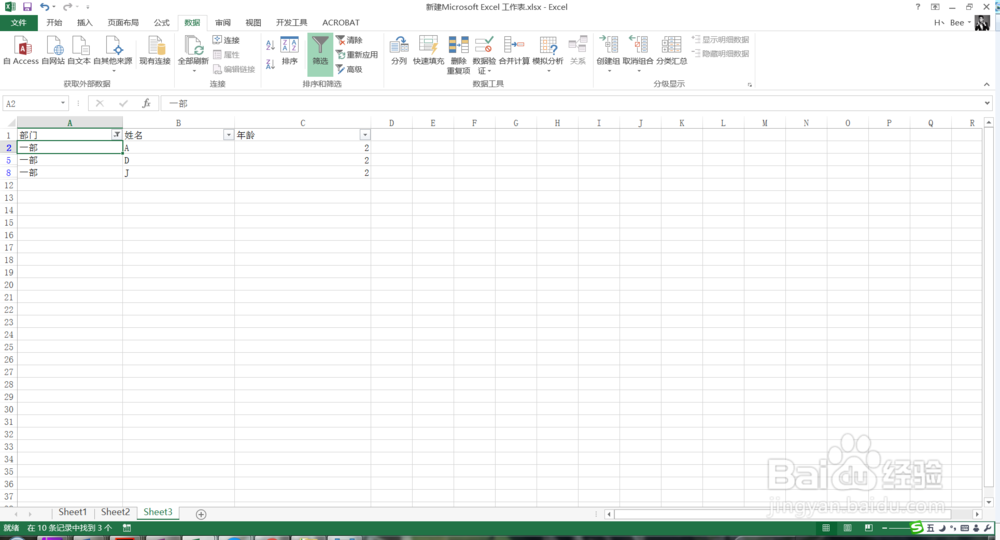
Excel两种按值快速筛选的方式

 时间:2026-02-14 02:59:58

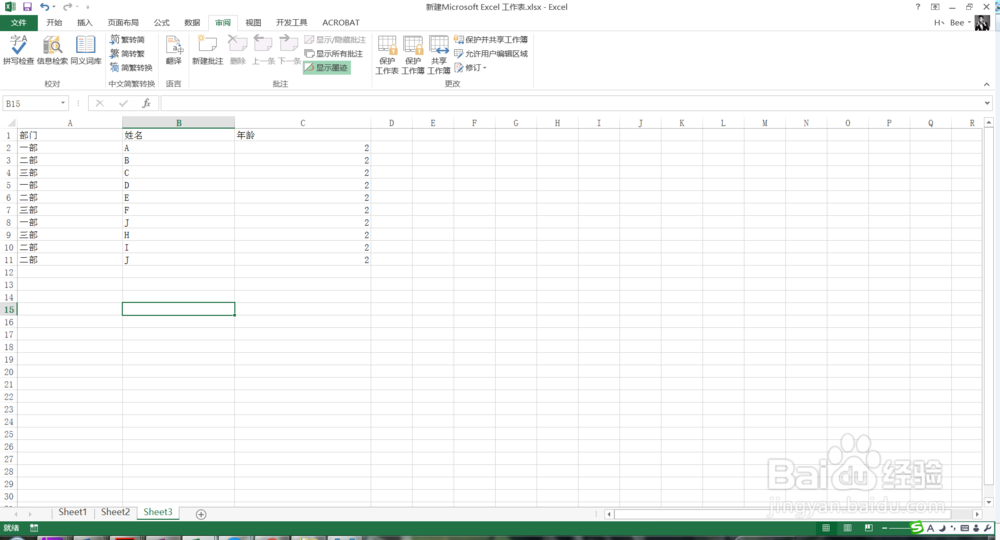
1、首先打开需要进行筛选的Excel数据表,如下图所示,类似于这种表格,我们来介绍一下如何进行快速筛选。
Excel两种按值快速筛选的方式

2、第一种方式,就是选中第一行,然后点击数据中的筛选,如下图所示。

Excel两种按值快速筛选的方式

3、点击筛选后,第一行的每个单元格就会出现一个下拉的小按钮,此时我们点击这个小按钮就会弹出筛选窗口,如下图所示。

Excel两种按值快速筛选的方式

4、然后我们将需要的数据勾选上,其他都取消掉,这样数据就筛选出来了。

Excel两种按值快速筛选的方式

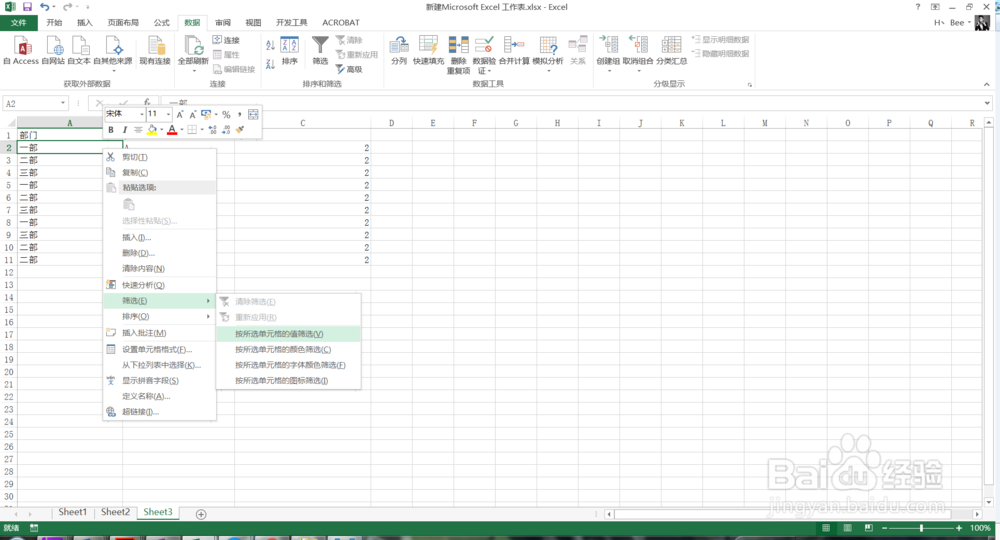
5、第二种方法是最快捷的方式,只需要一步就能搞定,例如我们要筛选部门一部,那么只需要在一部的单元格中右击,选择筛选,并在筛选中选择按所选单元格值进行筛选,如下图所示。
Excel两种按值快速筛选的方式

6、此时,对应的数据就筛选出来了,是不是很快速,学会了么。

Excel两种按值快速筛选的方式

  • 数据格式怎么设置
  • EXCEL如何使用函数进行求最大值操作
  • excel将图表嵌入表格指定位置
  • 怎么把图表嵌入工作表指定区域
  • excel图表颜色怎么修改
  • 热门搜索
    年羹尧怎么死的 晚上睡眠不好怎么调理 ipad怎么越狱 授权委托书怎么写 贝雷帽怎么戴 回南天地面潮湿怎么处理方法 景逸x3怎么样 卤味怎么做 今年中秋怎么放假 怎么做鱼丸