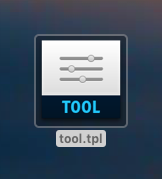
1、准备好 .tpl 文件,然后打开PS。
2、在PS顶部菜单中点击进入‘编辑--预设--预设管理器’

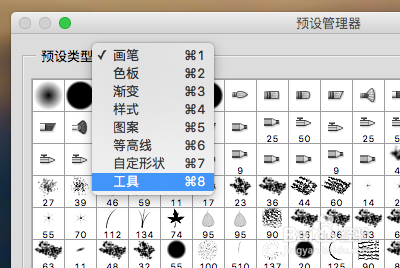
3、在预设管理器的 预设类型中 选中 工具
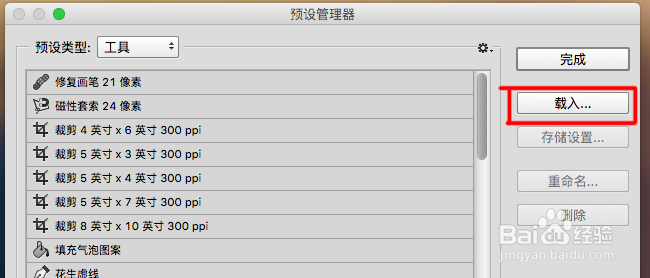
4、预设类型改为工具后,点击右边的‘载入’
5、找到你所要载入的工具预设,选中它,然后点击打开

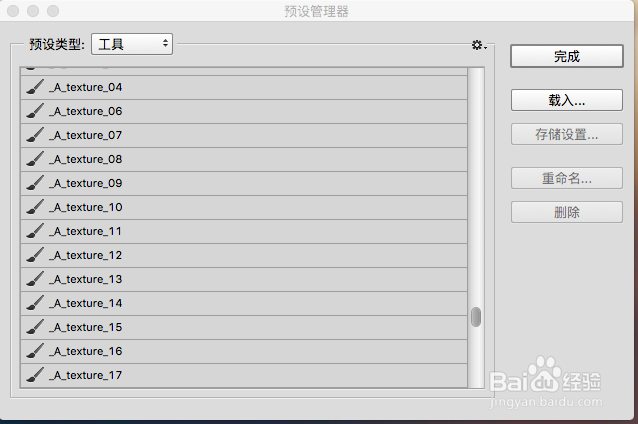
6、工具已经成功导入,下次就能直接使用了。

时间:2026-04-23 00:40:25
1、准备好 .tpl 文件,然后打开PS。
2、在PS顶部菜单中点击进入‘编辑--预设--预设管理器’
3、在预设管理器的 预设类型中 选中 工具
4、预设类型改为工具后,点击右边的‘载入’
5、找到你所要载入的工具预设,选中它,然后点击打开
6、工具已经成功导入,下次就能直接使用了。
