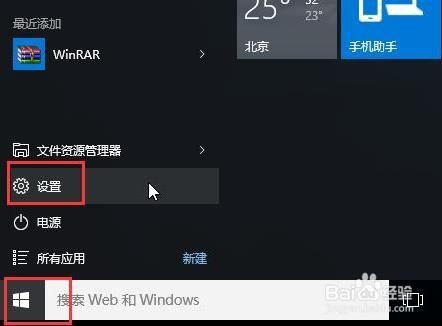
1、点击“开始”,找到“设置”
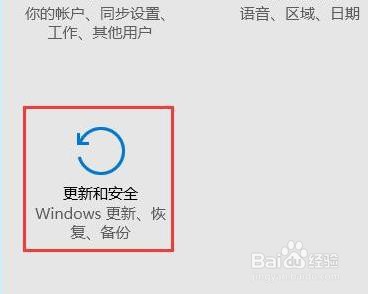
2、点击“更新和安全”
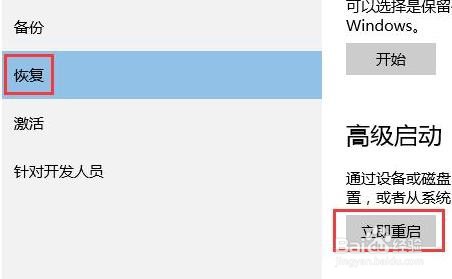
3、点击左侧的“恢复”选择“立即重新启动”
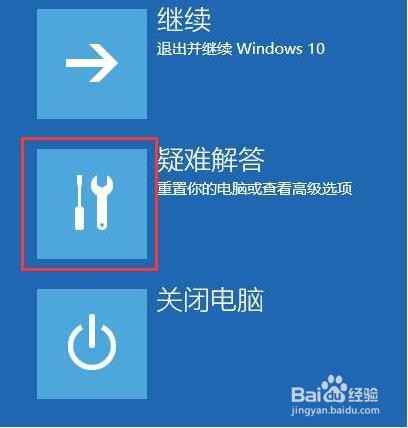
4、进入安全操作后点击“疑难解答”
5、选择“高就选项”
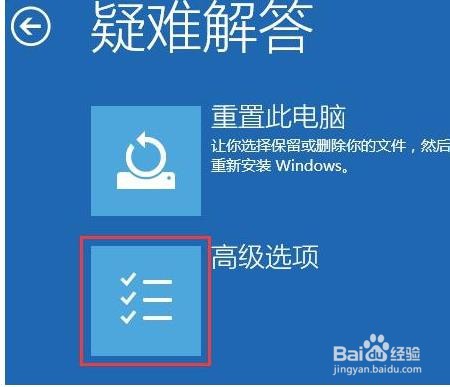
6、点击“启动修复”

7、点击“重启”按钮
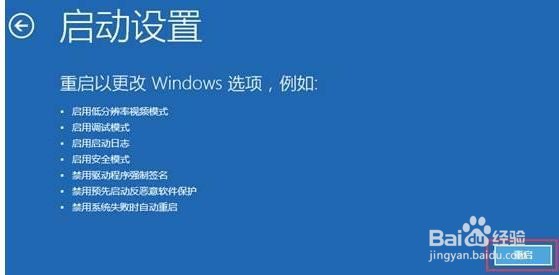
8、选择第四项“启动安全模式”

9、进入安全模式后就能卸载软件了

时间:2026-05-02 05:31:06
1、点击“开始”,找到“设置”
2、点击“更新和安全”
3、点击左侧的“恢复”选择“立即重新启动”
4、进入安全操作后点击“疑难解答”
5、选择“高就选项”
6、点击“启动修复”
7、点击“重启”按钮
8、选择第四项“启动安全模式”
9、进入安全模式后就能卸载软件了
