Excel中如何利用COUNTIF函数进行条件计数

 时间:2026-02-16 23:13:11

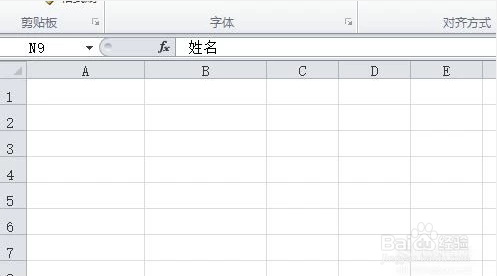
1、首先,我们打开电脑,找到Excel2010

Excel中如何利用COUNTIF函数进行条件计数

2、鼠标左键双击图标,打开软件,其界面如图所示

Excel中如何利用COUNTIF函数进行条件计数

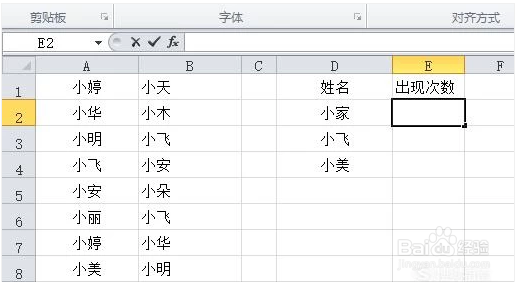
3、输入需要进行计数的表格

Excel中如何利用COUNTIF函数进行条件计数

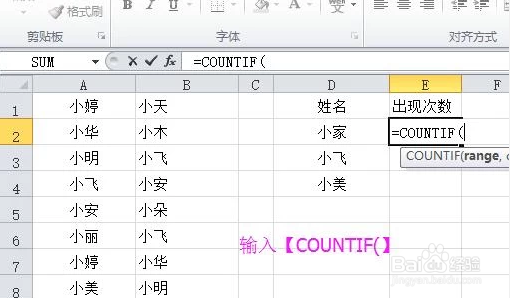
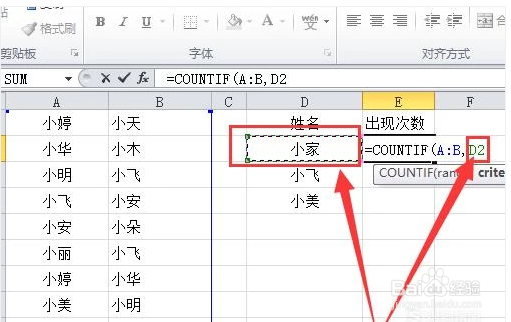
4、在右边“出现次数”下方的单元格中输入【=COUNTIF(】

Excel中如何利用COUNTIF函数进行条件计数

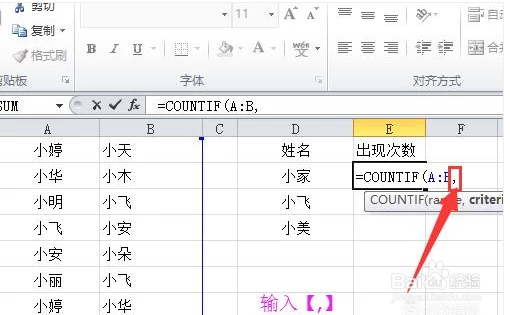
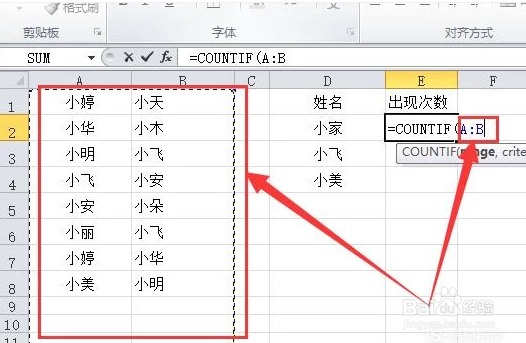
5、按住鼠标左键,选中左边表格中含有人名的A、B两列,这时右边会弹出“A:B”
Excel中如何利用COUNTIF函数进行条件计数

6、在“A:B”后面输入逗号【,】

Excel中如何利用COUNTIF函数进行条件计数

7、鼠标左击选中公式左边的“小家,这时右边会弹出“D2”

Excel中如何利用COUNTIF函数进行条件计数

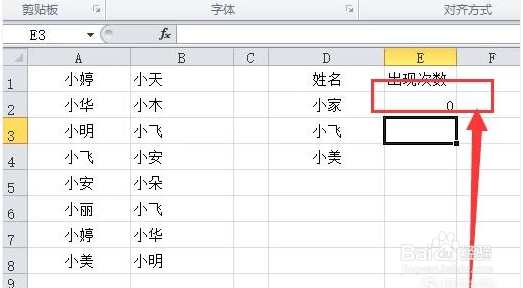
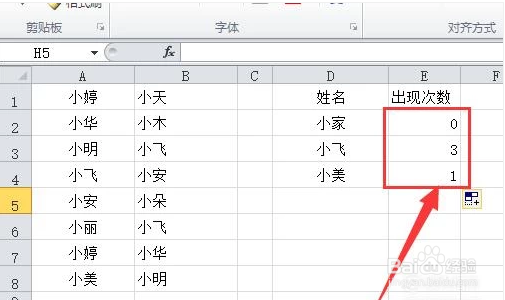
8、按enter键确定公式,如图,统计结果就出来了。“0”代表在左边表格中“小家”的出现次数为零
Excel中如何利用COUNTIF函数进行条件计数

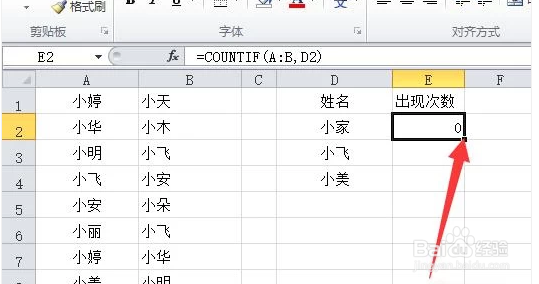
9、按住鼠标左键,选中刚返回的“0”,将光标移至单元格右下角,待光标变成一个小十字架
Excel中如何利用COUNTIF函数进行条件计数

10、光标变成一个小十字架后,按住鼠标左键,往下拖动,直至选中所有待填单元格,然后放手,如图,所有计数结果就出来了
Excel中如何利用COUNTIF函数进行条件计数

  • EXCEL表格如何设置条件格式同时满足两个条件
  • Excel技巧—IF函数怎样进行多条件判断
  • AND函数怎么用
  • Excel中AND函数的操作使用方法
  • hlookup函数的使用方法
  • 热门搜索
    韵怎么组词 周记怎么写格式 怎么注册谷歌账号 入睡困难怎么办 考不上大学怎么办 手机卡丢了怎么补办 怎么预防近视 怎么交朋友 怎么下载游戏 声卡驱动怎么安装