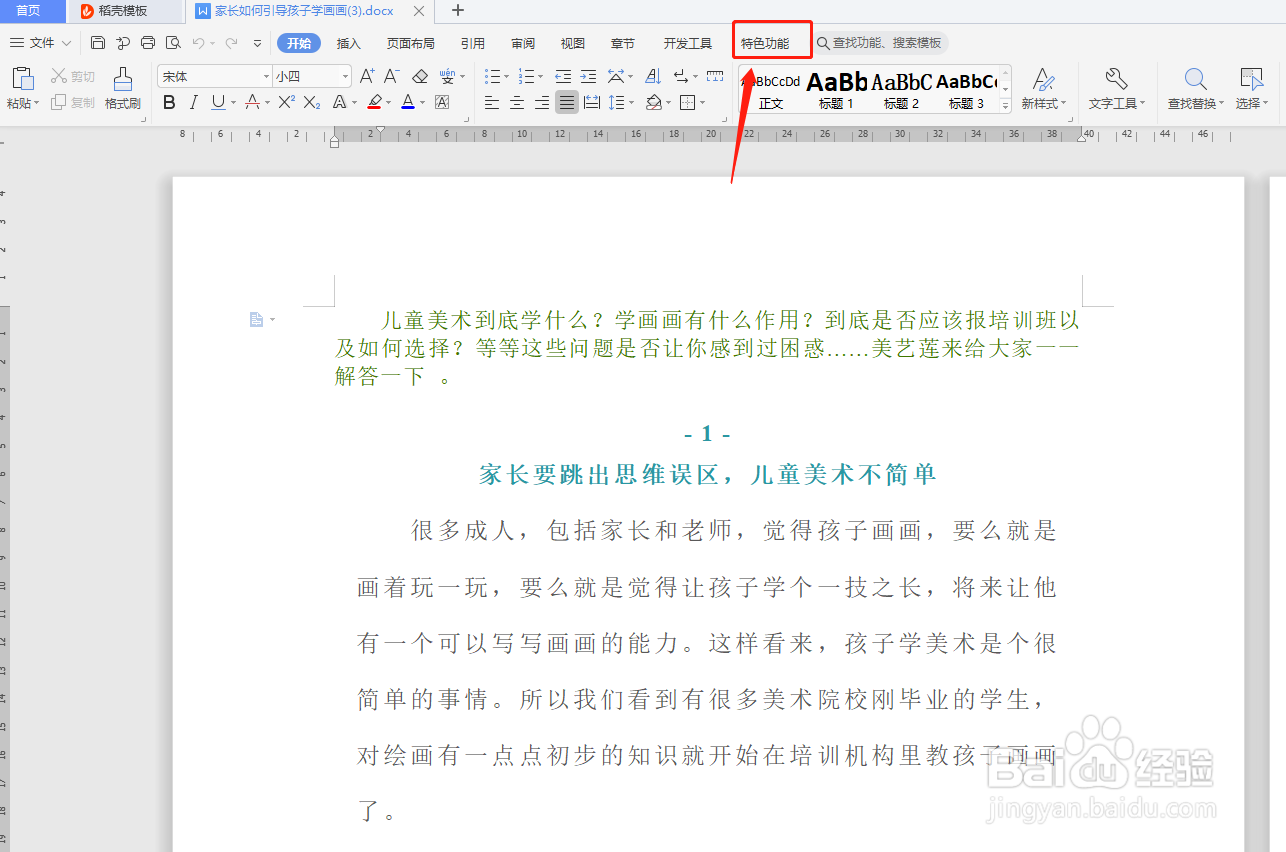
1、特色功能
找到菜单栏【特色功能】,点击进入。
2、更多选项
找到下方【更多】按钮,点击进入。

3、文档助手
在弹出来的窗口中,点击【文档助手】。

4、文档校对
找到并点击【文档校对】选项。

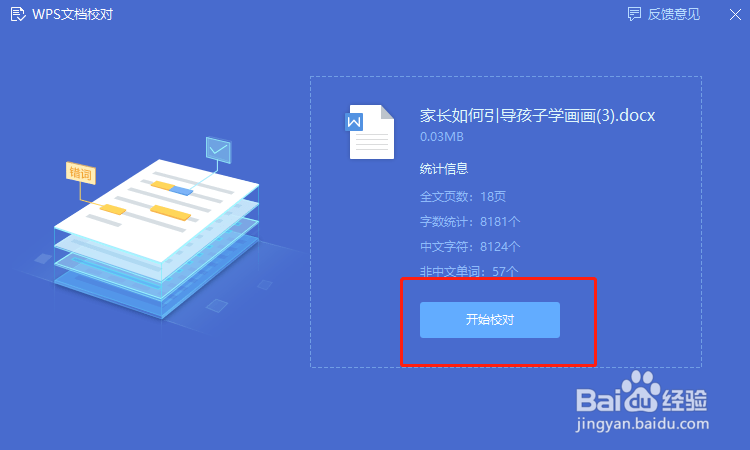
5、开始校对
在弹出来的窗口中,点击按钮【开始校对】。
6、修改文档
校对完成后,点击【马上修改文档】。

7、详细错误
此时右方会出现错误信息及修改建议,这样就可以修改文档错误的地方了。

时间:2026-05-03 11:35:24
1、特色功能
找到菜单栏【特色功能】,点击进入。
2、更多选项
找到下方【更多】按钮,点击进入。
3、文档助手
在弹出来的窗口中,点击【文档助手】。
4、文档校对
找到并点击【文档校对】选项。
5、开始校对
在弹出来的窗口中,点击按钮【开始校对】。
6、修改文档
校对完成后,点击【马上修改文档】。
7、详细错误
此时右方会出现错误信息及修改建议,这样就可以修改文档错误的地方了。
