如何在Mac上给PDF添加页码?

 时间:2026-02-14 20:45:38

1、首先,打开万兴PDF软件,导入需要添加页码的文件

如何在Mac上给PDF添加页码?

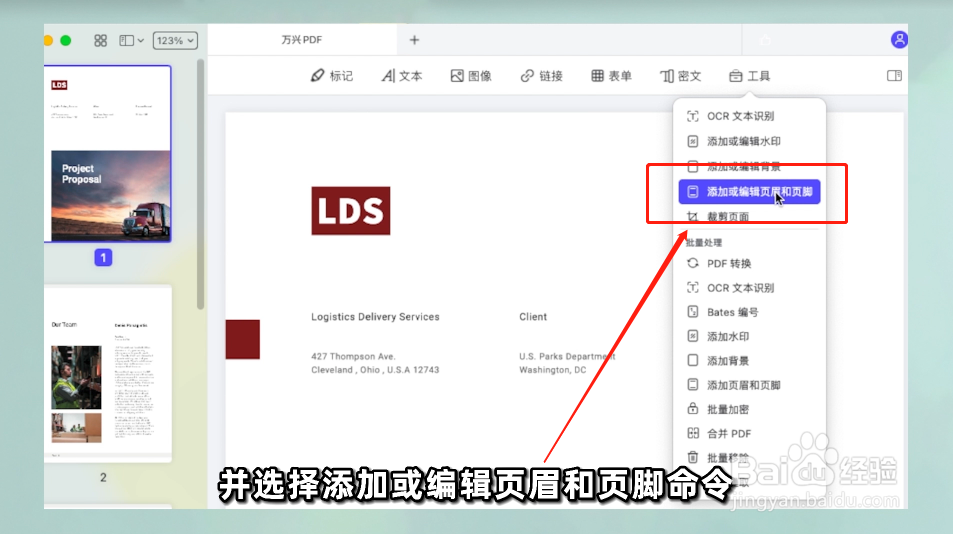
2、然后,单击左栏的“工具”按钮

如何在Mac上给PDF添加页码?

3、选择“添加或编辑页眉和页脚”命令

如何在Mac上给PDF添加页码?

4、在弹出的对话框中,点击“添加页眉和页脚”按钮

如何在Mac上给PDF添加页码?

5、右侧查看“创建”选项,点击“+”号创建模板

如何在Mac上给PDF添加页码?

6、弹出一个名为“创建页眉和页脚模板”的窗口

如何在Mac上给PDF添加页码?

7、在“创建页眉和页脚模板”窗口中,选择格式为“插入页码”

如何在Mac上给PDF添加页码?

8、根据需要进行相关设置,比如页码样式、起始编号等

如何在Mac上给PDF添加页码?

9、点击“+”号,将页码内容添加到内容框中

如何在Mac上给PDF添加页码?

10、点击“保存”按钮,保存模板

如何在Mac上给PDF添加页码?

11、最后,单击“应用”,完成操作

如何在Mac上给PDF添加页码?

1、首先,选中需要添加页码的文件

如何在Mac上给PDF添加页码?

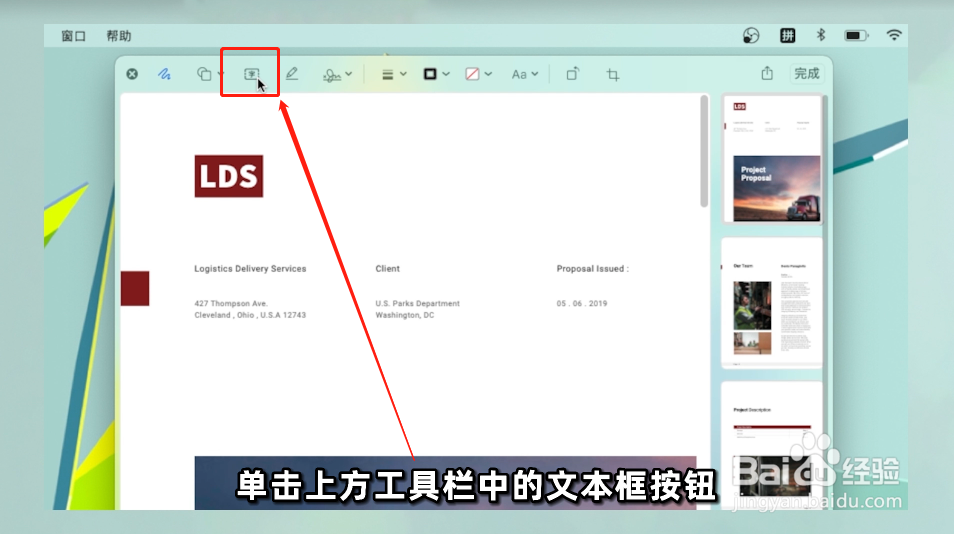
2、然后,单击鼠标右键,找到“快速操作”选项,并选择“标记”

如何在Mac上给PDF添加页码?

3、在弹出的窗口中,单击上方工具栏中的“文本框”按钮

如何在Mac上给PDF添加页码?

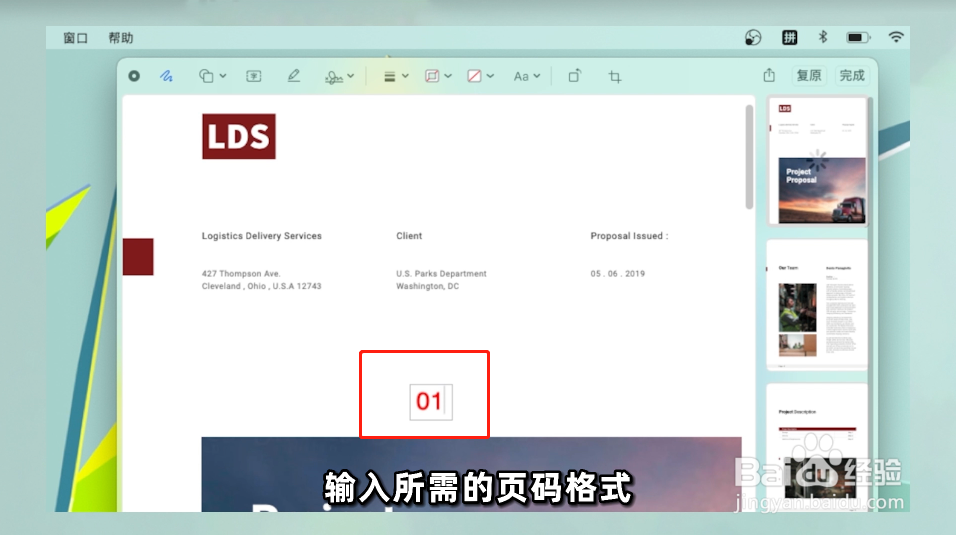
4、在对应的文本框中,输入所需的页码格式,并将该框拖到正确位置

如何在Mac上给PDF添加页码?

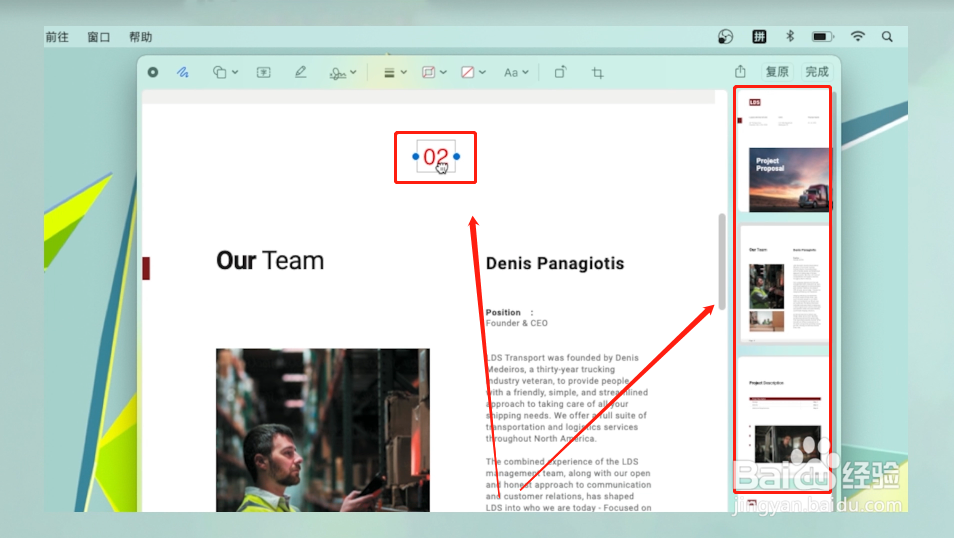
5、使用相同的方法,在剩余的PDF页面上添加页码

如何在Mac上给PDF添加页码?

6、最后,保存

如何在Mac上给PDF添加页码?

  • WPS使用技巧之给PDF文件添加超链接
  • 苹果电脑怎么压缩文件
  • MacBook Pro怎么直接复制图片照片上的文字
  • macbook怎么截图
  • 苹果Mac如何创建桌面便签
  • 热门搜索
    城建税怎么算 结婚证怎么领 羊肉汤怎么做好吃 川贝粉怎么吃 幽默用英语怎么说 家常豆腐做法 减肥方法 怎么了解一个人 沃尔沃汽车怎么样 hao123网址大全