Excel如何限制输入文本长度?

 时间:2026-02-12 16:25:39

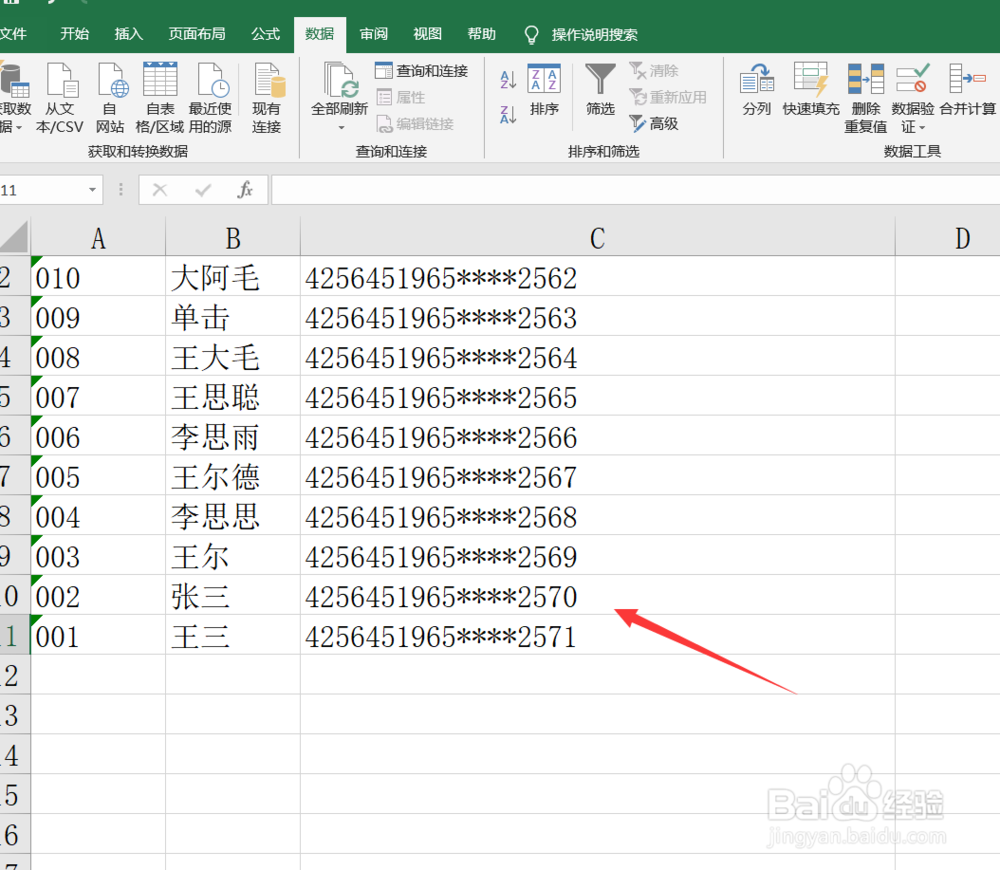
1、首先我们打开Excel软件,打开我们准备好的工作表,今天的主要目的是限制限制身份证号的文本长度,如下图所示。

Excel如何限制输入文本长度?

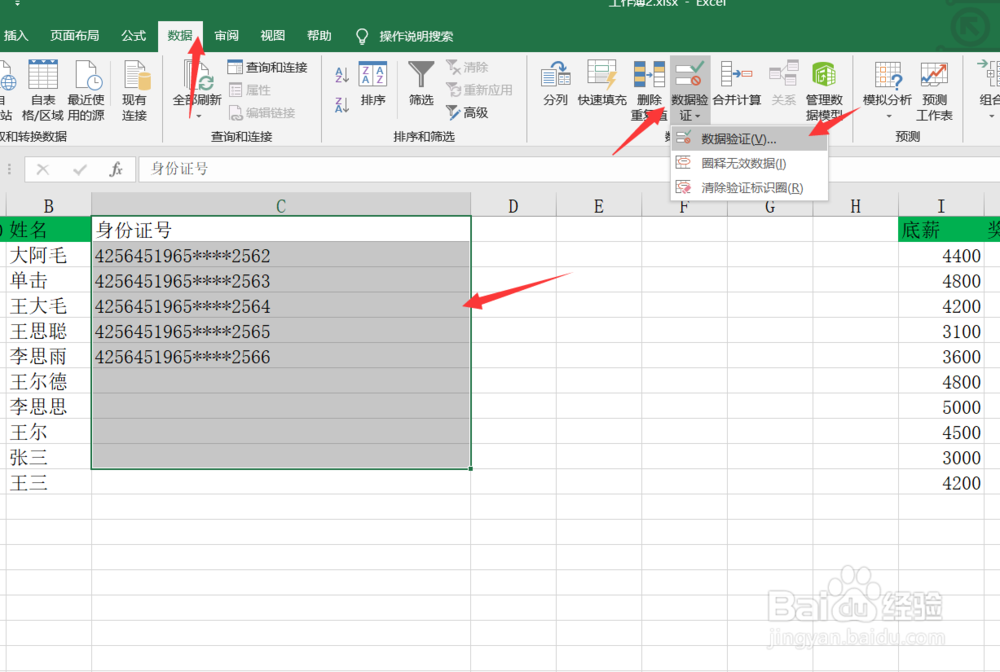
2、打开工作表后,我们选中身份证号这一列,全选。

Excel如何限制输入文本长度?

3、全选这一列之后,我们点击上方的数据,选择数据验证,然后选择数据验证v。
Excel如何限制输入文本长度?

4、进入数据验证页面,我们首先设置验证条件下的允许,允许的值为文本长度。

Excel如何限制输入文本长度?

5、接下来我们设置文本长度的数据是等于。

Excel如何限制输入文本长度?

6、最后我们输入允许的文本长度等于18,然后点击确定。

Excel如何限制输入文本长度?

7、点击确定之后,我们回到原来的Excel表格中,输入一个不等于18为的文本,可以看到系统就提示此值与单元格定义的数据验证限制不匹配。

Excel如何限制输入文本长度?

8、这样我们就成功的限制了输入文本的长度。今天的Excel如何限制输入文本长度教程就为大家介绍到这里,希望对大家有所帮助。
Excel如何限制输入文本长度?

  • Excel中相对引用不同工作表的方法
  • Excel表格中如何设置所有数据上调?
  • 怎样用excel做扣除最高分与最低分的计分排名表
  • Excel 2016怎样将8位数字日期调整为标准格式?
  • 怎么设置excel按条件填充颜色和字体颜色?
  • 热门搜索
    饥荒死了怎么复活 怎么瘦小腹 考研怎么报名 qq被盗了怎么办 策划怎么写 电脑密码怎么修改 怎么把qq空间关闭 qq怎么查看特别关心我的人 迅雷怎么下载 数学不好怎么办