1、【适用范围】
sumif可对满足某一条件的单元格区域求和,该条件可以是数值、文本或表达式,可以应用在人事、工资和成绩统计中。

2、【函数参数】
Range:为条件区域,用于条件判断的单元格区域
Criteria:是求和条件,由数字、逻辑表达式等组成的判定条件
Sum_range :为实际求和区域,需要求和的单元格、区域或引用

3、【鉴别图表】
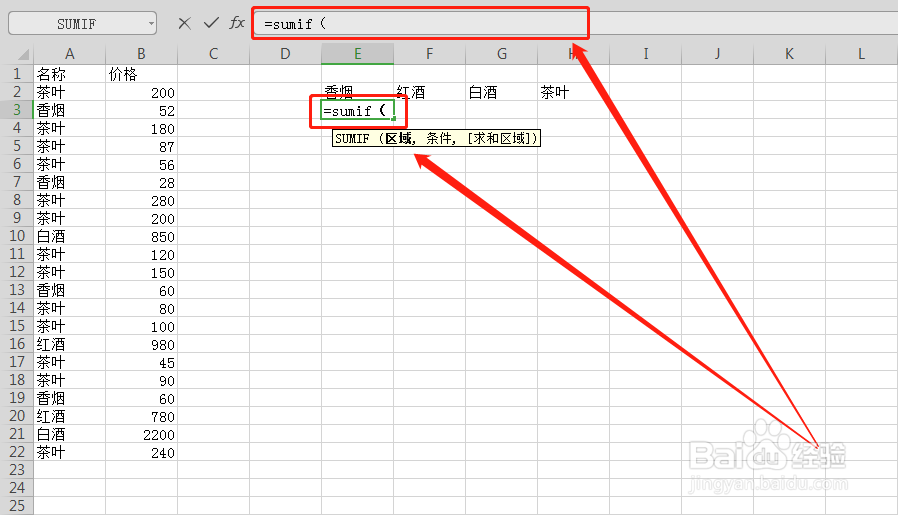
如下图所示,表格中有大量的不同类别且价格不一致的元素,并且需要分类求和求的表格中,用sumif是最合适不过的了,只需插入一个sumif函数,然后就直接填充,就可以完成这种类型的分类求和了。

4、【插入公式】
在分类求和单元格下方的单元格内输入【=sumif()】,Excel会自动识别为函数,记住不能漏掉等于号和括号,括号可以输入一半前括号。
5、【Range参数】
Range:为条件区域,用于条件判断的单元格区域。
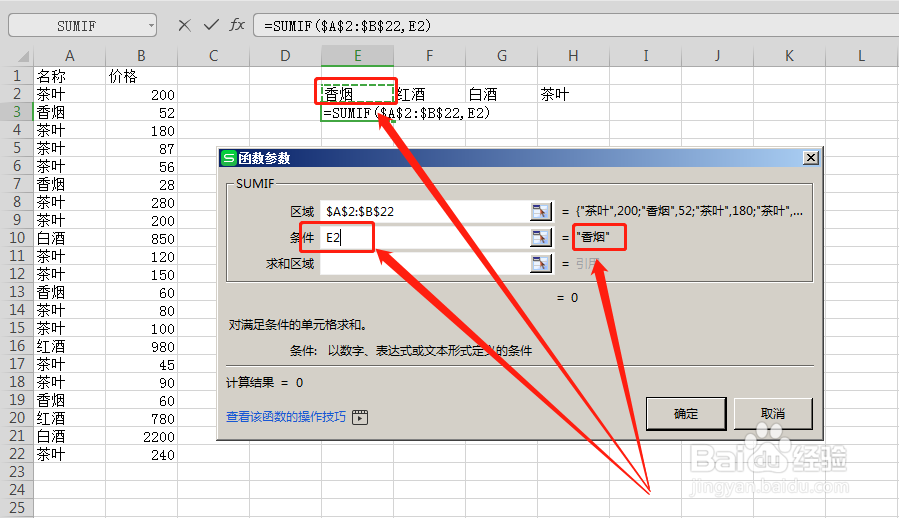
这个区域都是具有分类字样的列和数字列,一般都是相邻的两列,直接框选这两列即可。如果不相邻的两列,可以直接框选整个表格,或者按【Ctrl】同时选择具有分类字样的列和数字列的两列。
款选的区域记住需要用固定好,按【F4】会出现两个符号即可。

6、【Criteria参数】
Criteria:是求和条件,由数字、逻辑表达式等组成的判定条件。
这个参数就是相当于用来判断用的,判断正确的时候,后边就会显示出结果。
7、【Sum_range参数 】
Sum_range :为实际求和区域,需要求和的单元格、区域或引用。
这个参数主要就是上面所说的数字列了,同时也是求和列。只需将求和列全部框选起来就可以了,然后点击【确定】,就成功的计算出来了。
注意这个求和列同样也是要固定起来的,同时也是按【F4】。

8、【快速填充】
将【鼠标】置于单元格的右下角,等待鼠标变成【实体+号】,然后向右拉即可。
如果你填充后的单元格结果是0的话,那么你的【Range】区域和【Sum_range 】区域是有一项以上没有固定的,只要在你插入的公式中,将【Range】区域和【Sum_range】区域固定即可。

