1、调用运行界面 按着键盘的win+r 按键
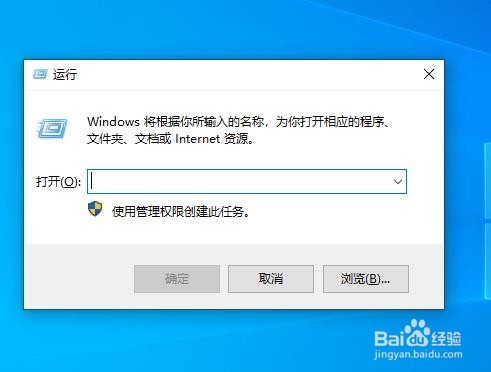
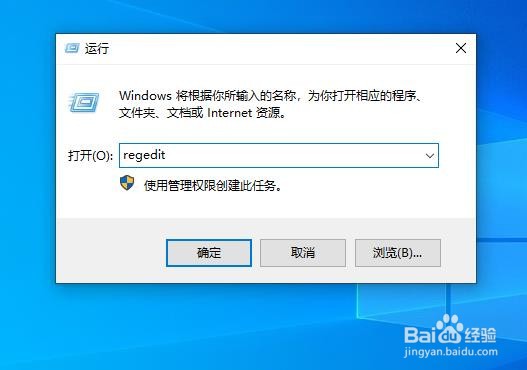
2、运行界面输入 regedit 回车 打开注册表
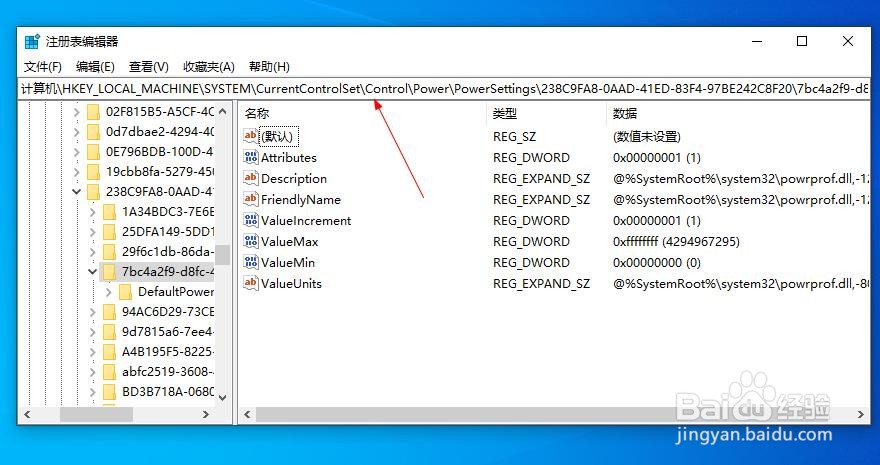
3、复制这个路径到搜索框里 在按回车
计算机\HKEY_LOCAL_MACHINE\SYSTEM\CurrentControlSet\Control\Power\PowerSettings\238C9FA8-0AAD-41ED-83F4-97BE242C8F20\7bc4a2f9-d8fc-4469-b07b-33eb785aaca0
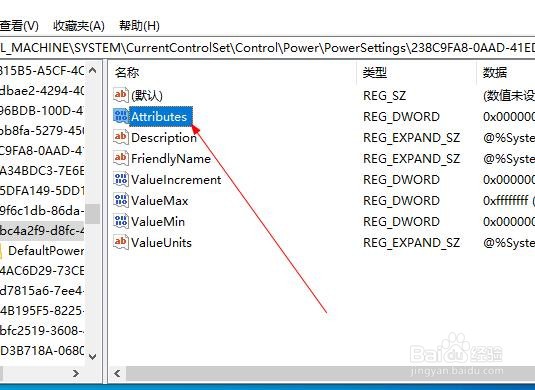
4、双击右边的Attributes文件
5、数值数据里面修改2 然后点击确定

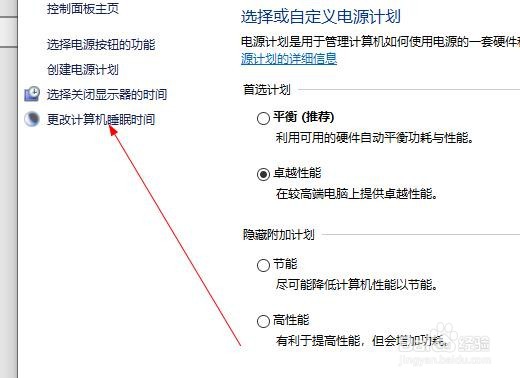
6、打开电源设置 点击左边的修改计算机休眠时间
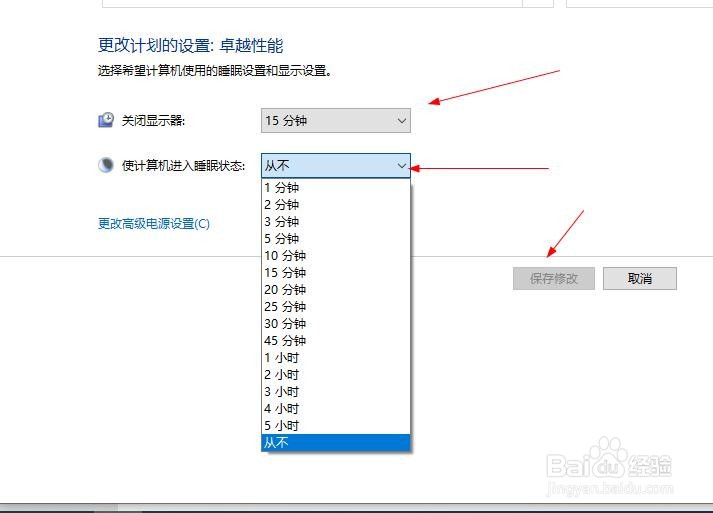
7、在这里修改你需要的休眠还有待机时间
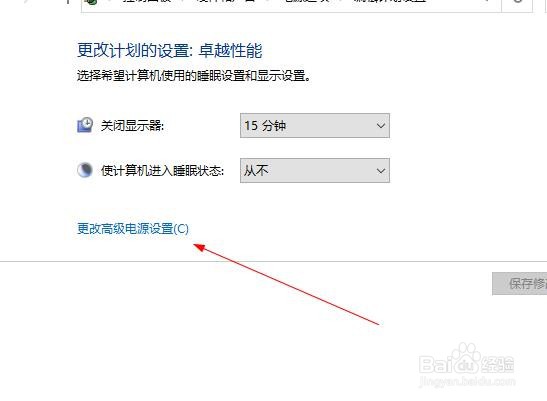
8、在点击更改高级电源设置
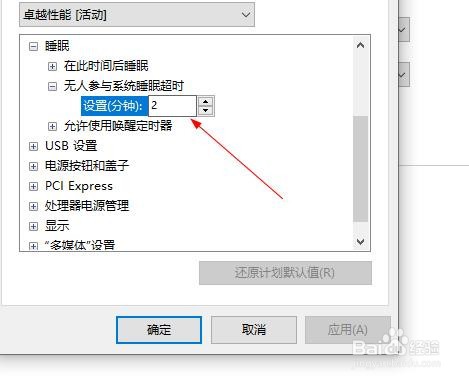
9、点击睡眠 下面的那个无人参与系统睡眠超时
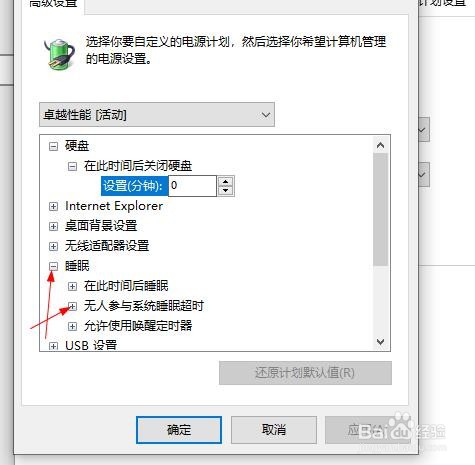
10、点击设置时间 设置好了 点击确定 重新启动电脑 就可以了
1、调用运行界面 按着键盘的win+r 按键
2、运行界面输入 regedit 回车 打开注册表
3、复制这个路径到搜索框里 在按回车
计算机\HKEY_LOCAL_MACHINE\SYSTEM\CurrentControlSet\Control\Power\PowerSettings\238C9FA8-0AAD-41ED-83F4-97BE242C8F20\7bc4a2f9-d8fc-4469-b07b-33eb785aaca0
4、双击右边的Attributes文件
5、数值数据里面修改2 然后点击确定
6、打开电源设置 点击左边的修改计算机休眠时间
7、在这里修改你需要的休眠还有待机时间
8、在点击更改高级电源设置
9、点击睡眠 下面的那个无人参与系统睡眠超时
10、点击设置时间 设置好了 点击确定 重新启动电脑 就可以了
