PPT演示文档如何插入垂直流程

 时间:2026-04-26 17:48:06

1、打开PPT演示文档

PPT演示文档如何插入垂直流程

2、点击“插入”菜单。

PPT演示文档如何插入垂直流程

3、点击“SmartArt”菜单。

PPT演示文档如何插入垂直流程

4、点击“垂直流程”,然后点击“确定”

PPT演示文档如何插入垂直流程

5、点击鼠标左键不放画线,插入垂直流程成功,选中插入对象,点击“格式”,并点击“形式样式”

PPT演示文档如何插入垂直流程

6、点击“填充与线条”图标,修改对象样式。

PPT演示文档如何插入垂直流程

7、点击“效果”图标,修改对象展示效果。

PPT演示文档如何插入垂直流程

8、点击“大小与属性”图标,修改对象属性。

PPT演示文档如何插入垂直流程

1、1、打开PPT演示文档。

2、点击“插入”菜单。

3、点击“SmartArt”菜单。

4、点击“垂直流程”,然后点击“确定”。

5、点击鼠标左键不放画线,插入垂直流程成功,选中插入对象,点击“格式”,并点击“形式样式”。
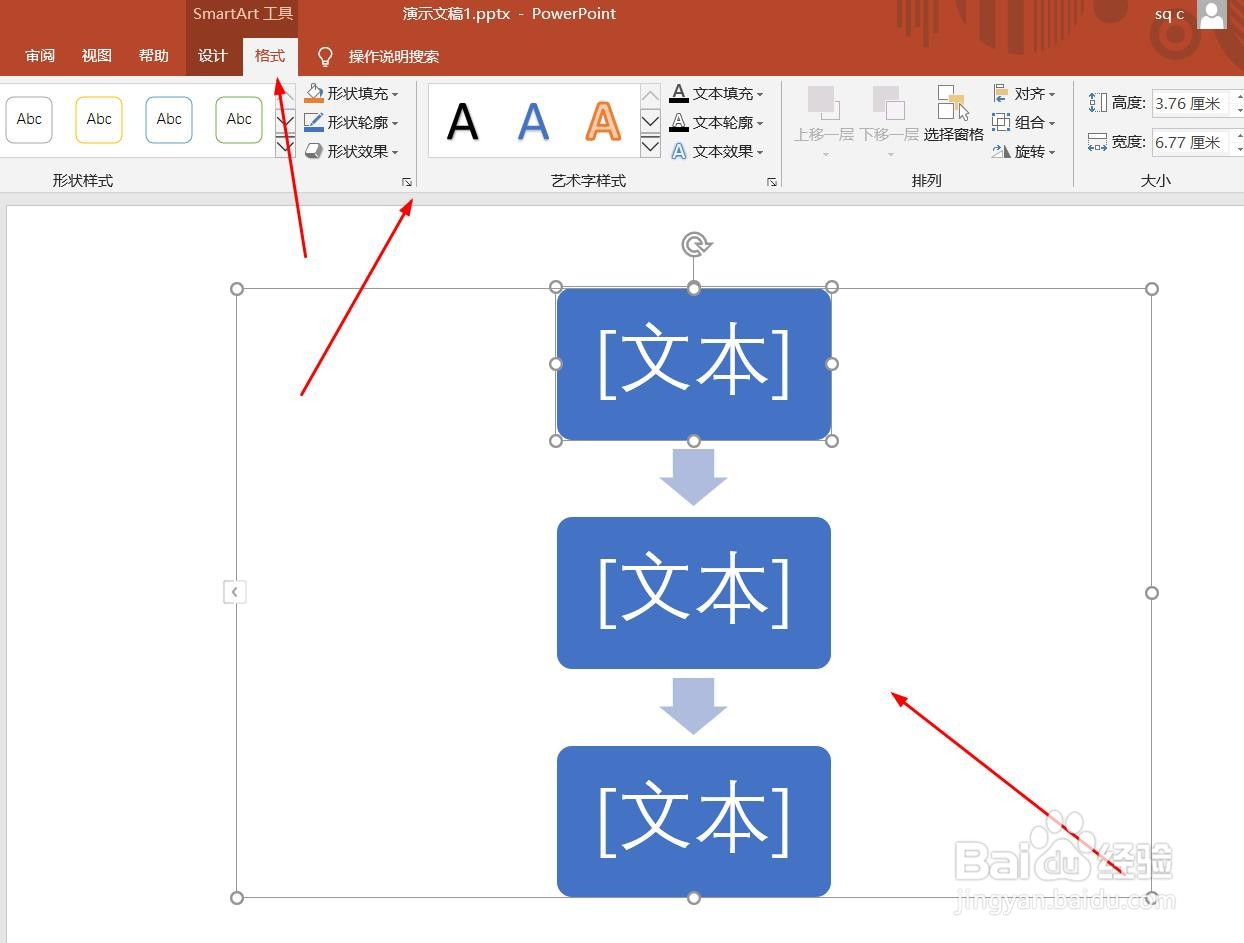
6、点击“填充与线条”图标,修改对象样式。

7、点击“效果”图标,修改对象展示效果。

8、点击“大小与属性”图标,修改对象属性。

  • word中SmartArt图形更改颜色技巧
  • 设置主题幻灯片母版格式
  • 怎么在幻灯片中插入垂直框列表
  • WPS 如何设置幻灯片背景为深色下对角线填充?
  • PPT中如何将图片准确置于幻灯片的中央?
  • 热门搜索
    宝宝喝奶粉上火怎么办 芭妮兰卸妆膏怎么用 傍怎么组词 飞机驾驶证怎么考 五行缺金怎么补 温庭筠怎么读 经常咳嗽是怎么回事 一岁宝宝拉肚子怎么办 眉毛少怎么办 孩子不吃饭怎么办