1、双击计算机,再上方点击组织。
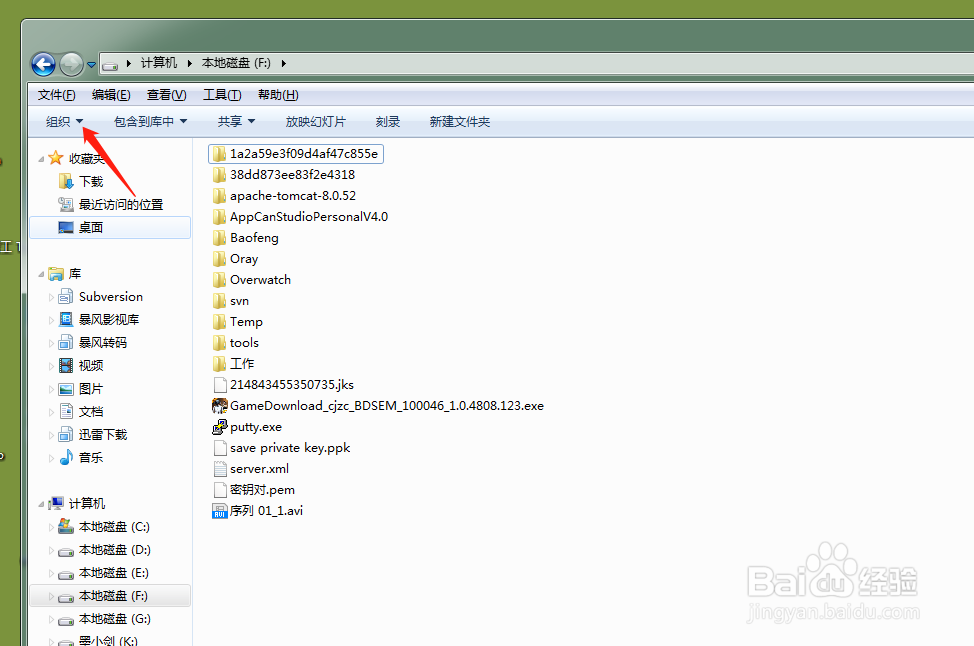
2、选择文件夹和搜索选项。
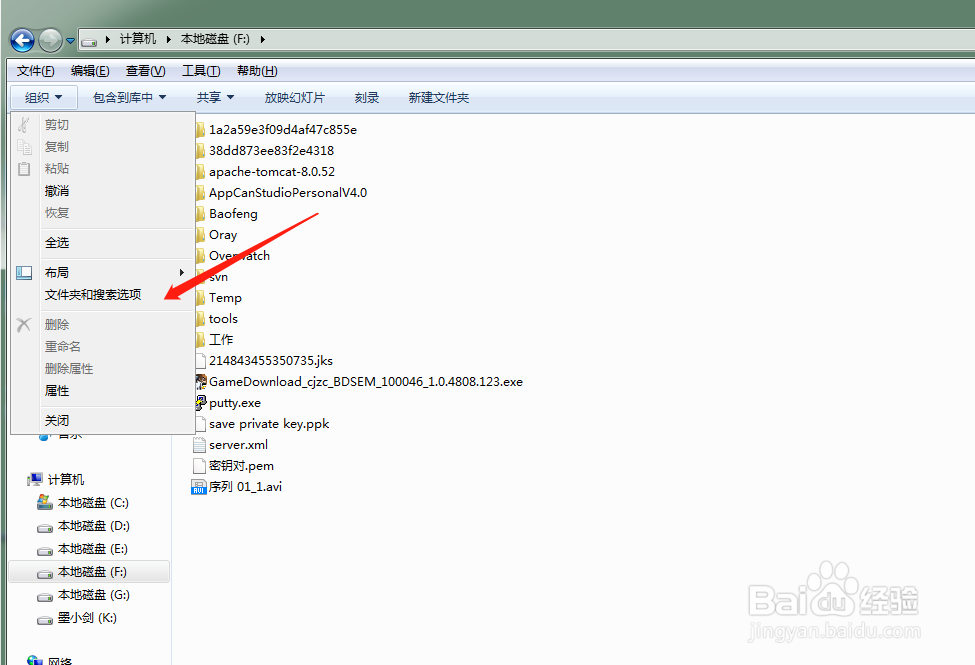
3、在文件夹设置中点击查看。
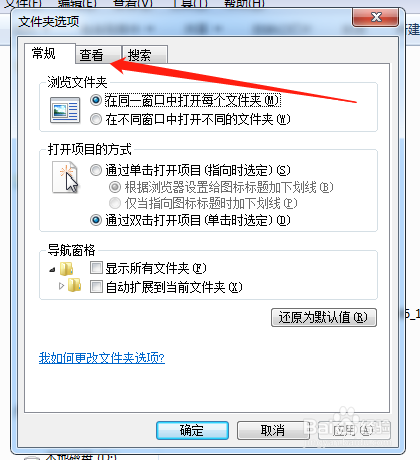
4、在隐藏文件和文件夹中找到显示隐藏的文件、文件夹和驱动器。
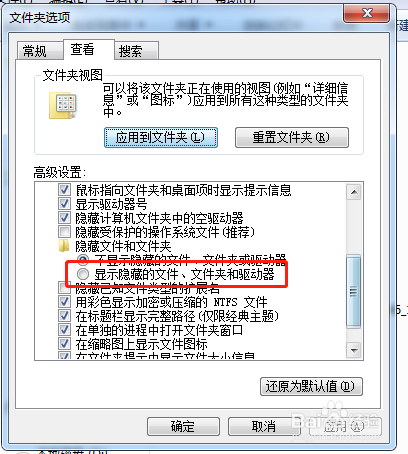
5、勾选上显示隐藏的文件、文件夹和驱动器后,点击应用。点击确定

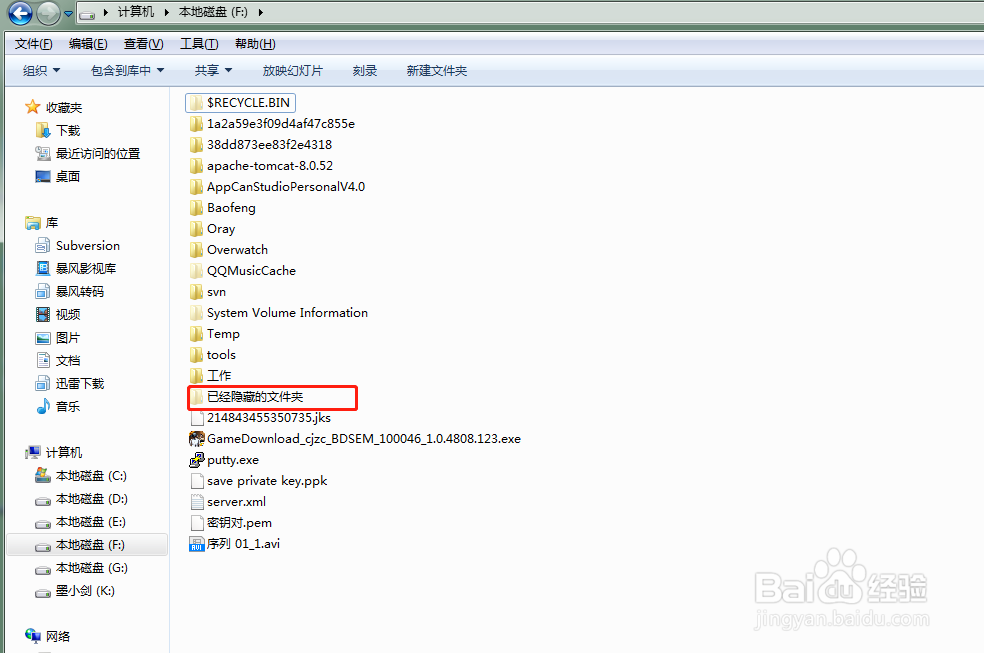
6、隐藏的文件夹和文件就都显示出来了。
1、一、进入计算机--组织--文件夹和搜索选项。
二、点击查看--显示隐藏的文件、文件夹和驱动器。
三、点击应用--确定。即可完成。

时间:2026-02-14 08:20:54
1、双击计算机,再上方点击组织。
2、选择文件夹和搜索选项。
3、在文件夹设置中点击查看。
4、在隐藏文件和文件夹中找到显示隐藏的文件、文件夹和驱动器。
5、勾选上显示隐藏的文件、文件夹和驱动器后,点击应用。点击确定
6、隐藏的文件夹和文件就都显示出来了。
1、一、进入计算机--组织--文件夹和搜索选项。
二、点击查看--显示隐藏的文件、文件夹和驱动器。
三、点击应用--确定。即可完成。
