1、打开PPT,幻灯片中插入空心弧形状。
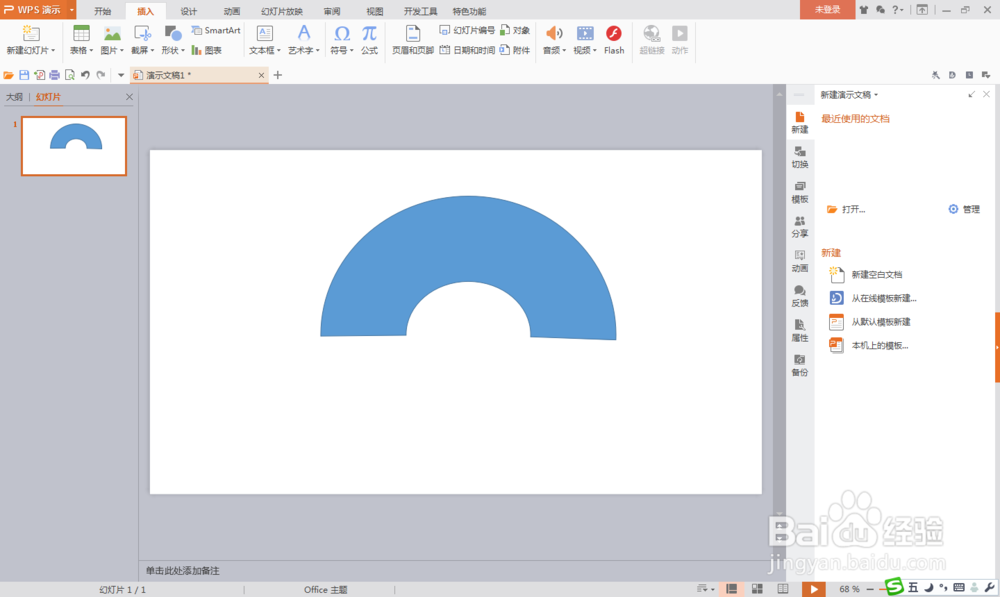
2、通过拉伸及控点调整将“空心弧”调整为彩虹状的圆弧。复制并调整宽度共七层。
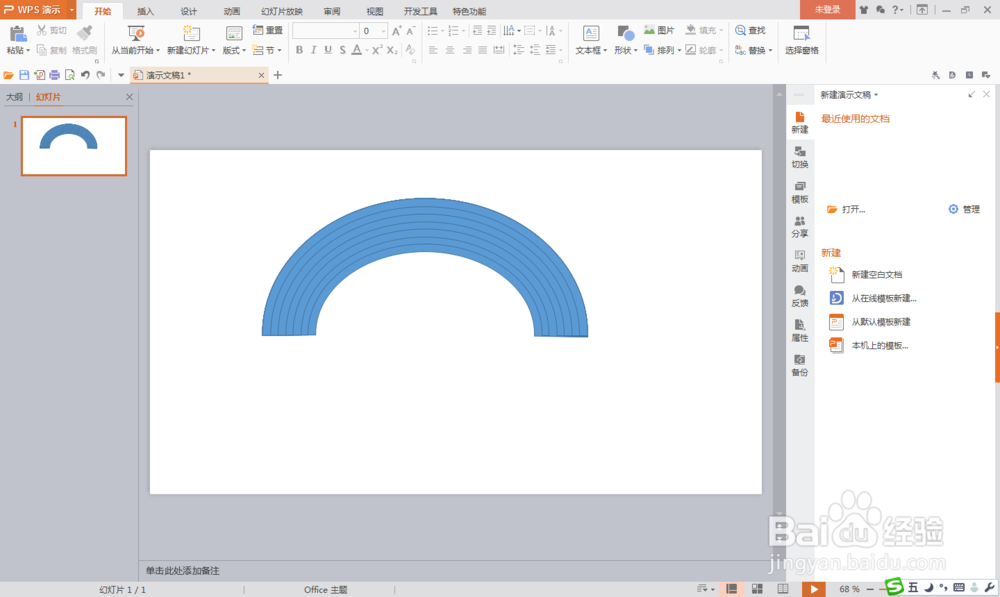
3、为圆弧填充七种不同的颜色:红、橙、黄、绿、青、蓝、紫。
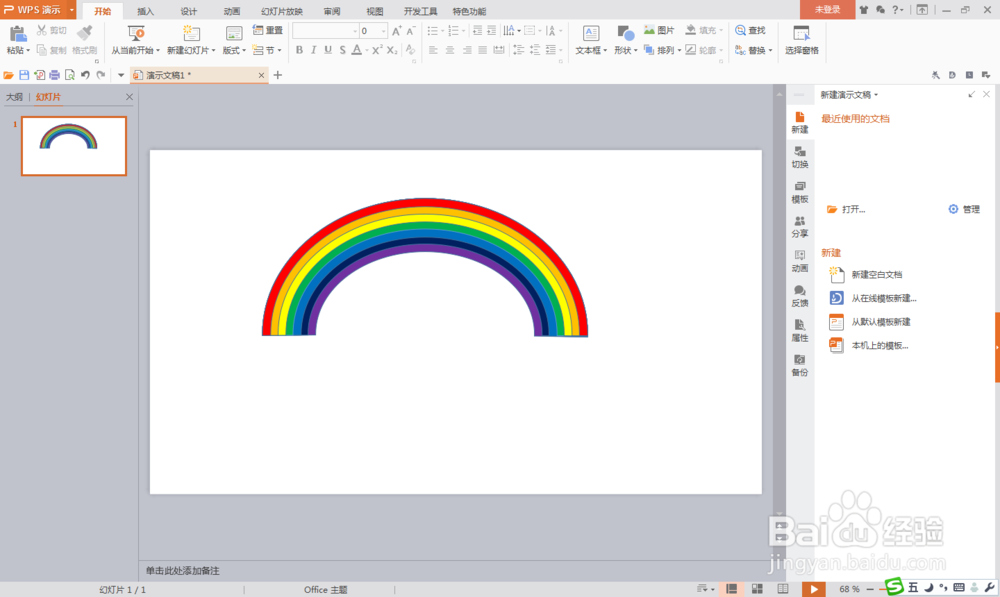
4、全部设置为无轮廓并组合起来,接着进行“柔化边缘”处理。

5、进一步拉伸后,利用“裁剪”工具将底部剪除一部分。

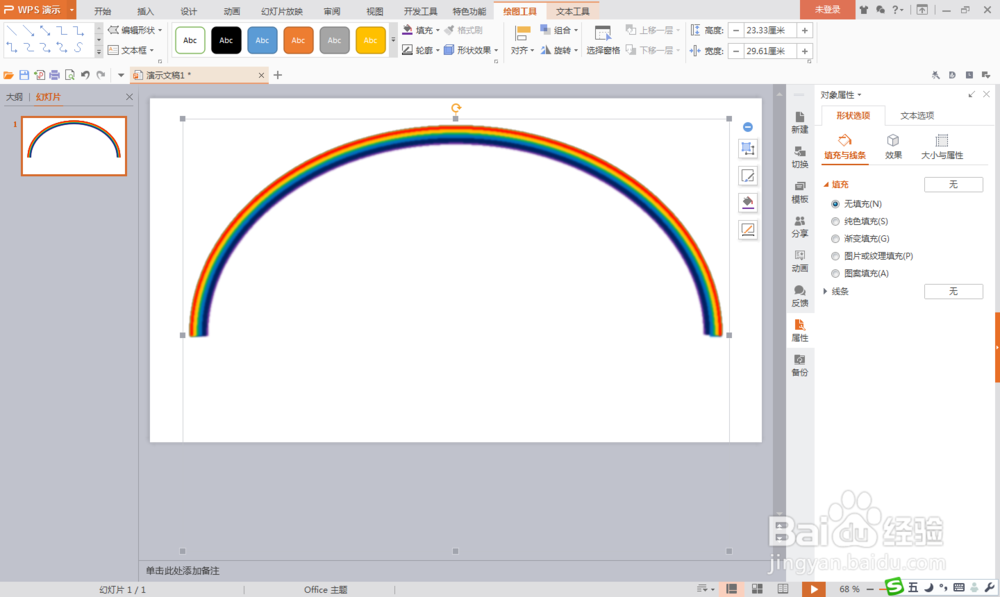
6、设置背景进行衬托。完成。

时间:2026-04-22 11:24:38
1、打开PPT,幻灯片中插入空心弧形状。
2、通过拉伸及控点调整将“空心弧”调整为彩虹状的圆弧。复制并调整宽度共七层。
3、为圆弧填充七种不同的颜色:红、橙、黄、绿、青、蓝、紫。
4、全部设置为无轮廓并组合起来,接着进行“柔化边缘”处理。
5、进一步拉伸后,利用“裁剪”工具将底部剪除一部分。
6、设置背景进行衬托。完成。
