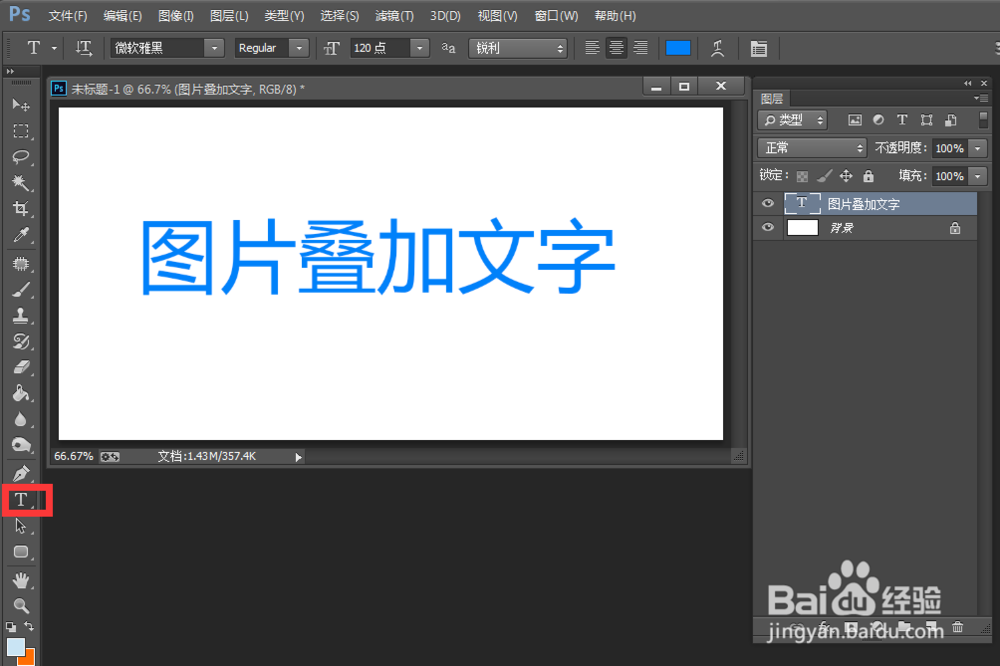
1、打开ps,新建文件1,点选“文字工具”编辑一行文字。
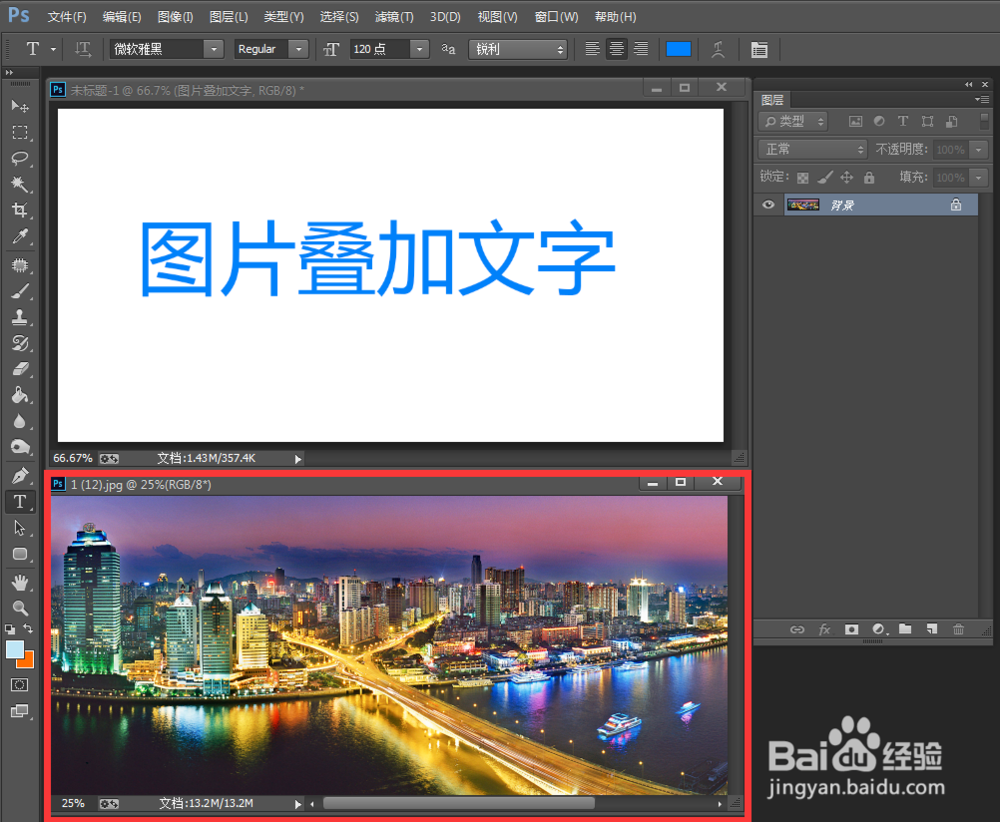
2、选取想要叠加显示的图片,打开为文件2。
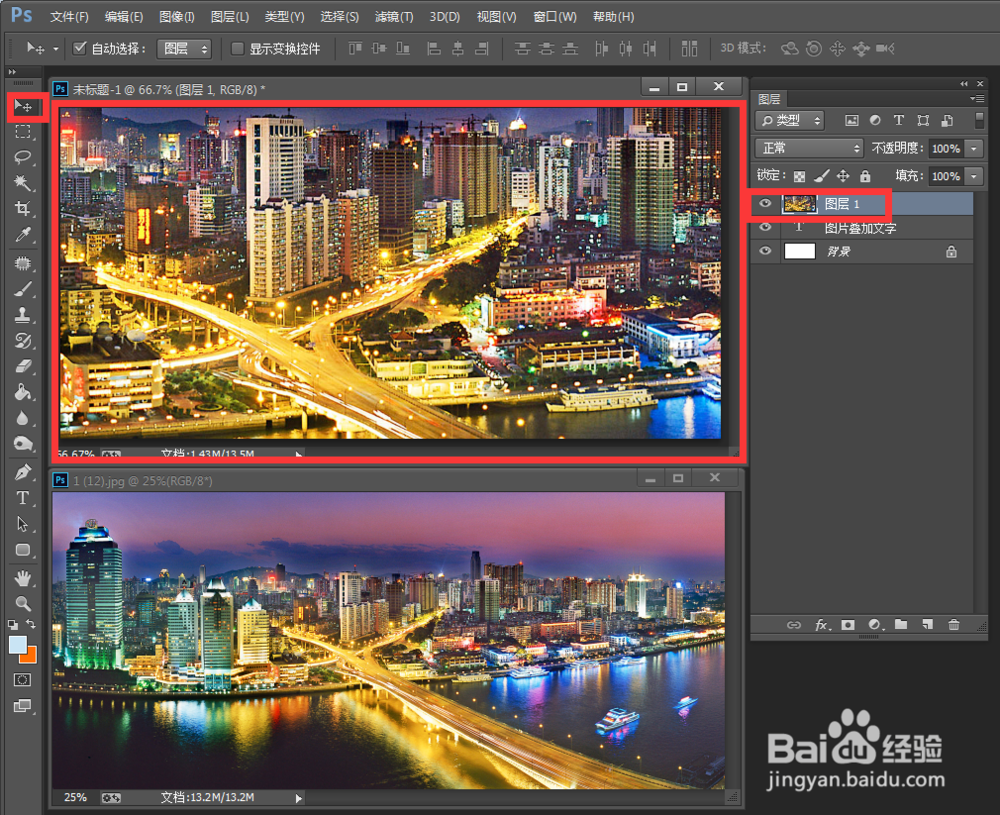
3、把文件2的图片图层拖拽进文件1内,遮挡住文字内容。
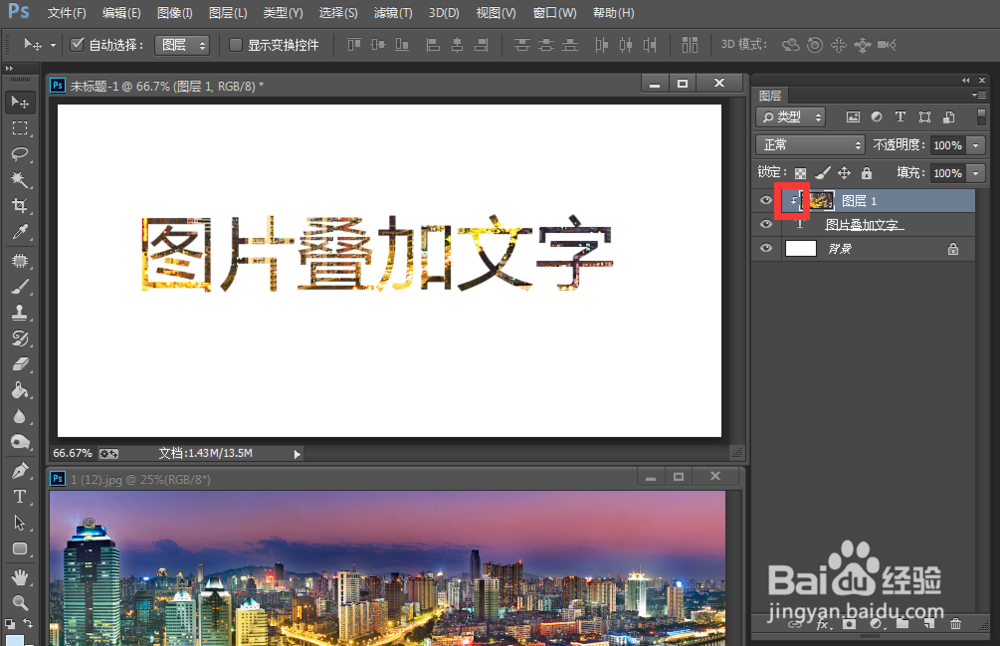
4、按住alt点选图片图层,效果可见。
5、选择文字的“字体”,以配合图片显示的统一效果。
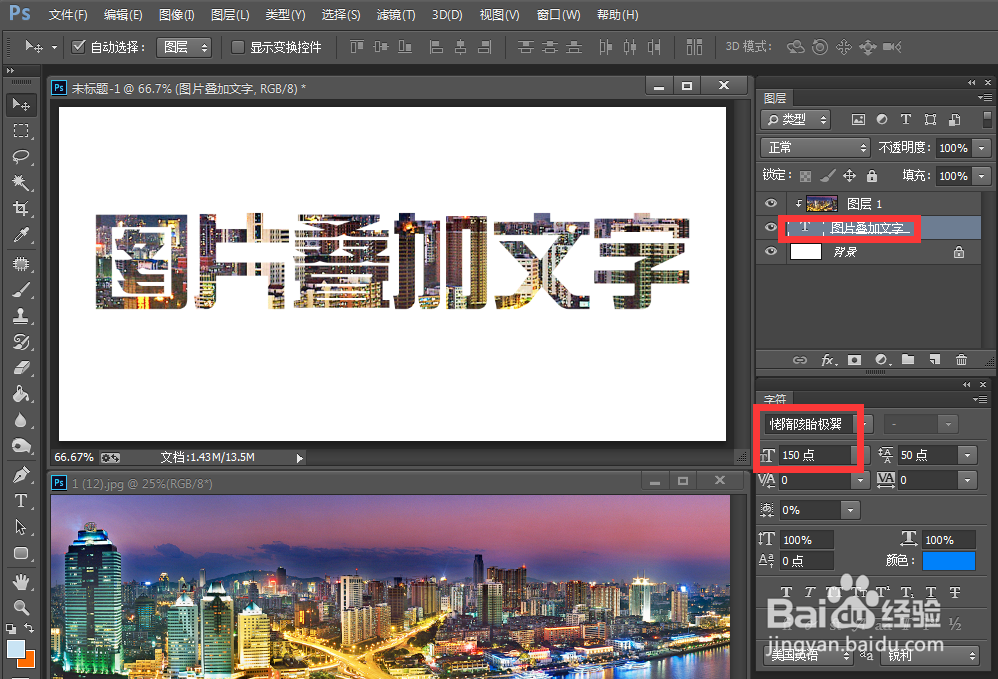
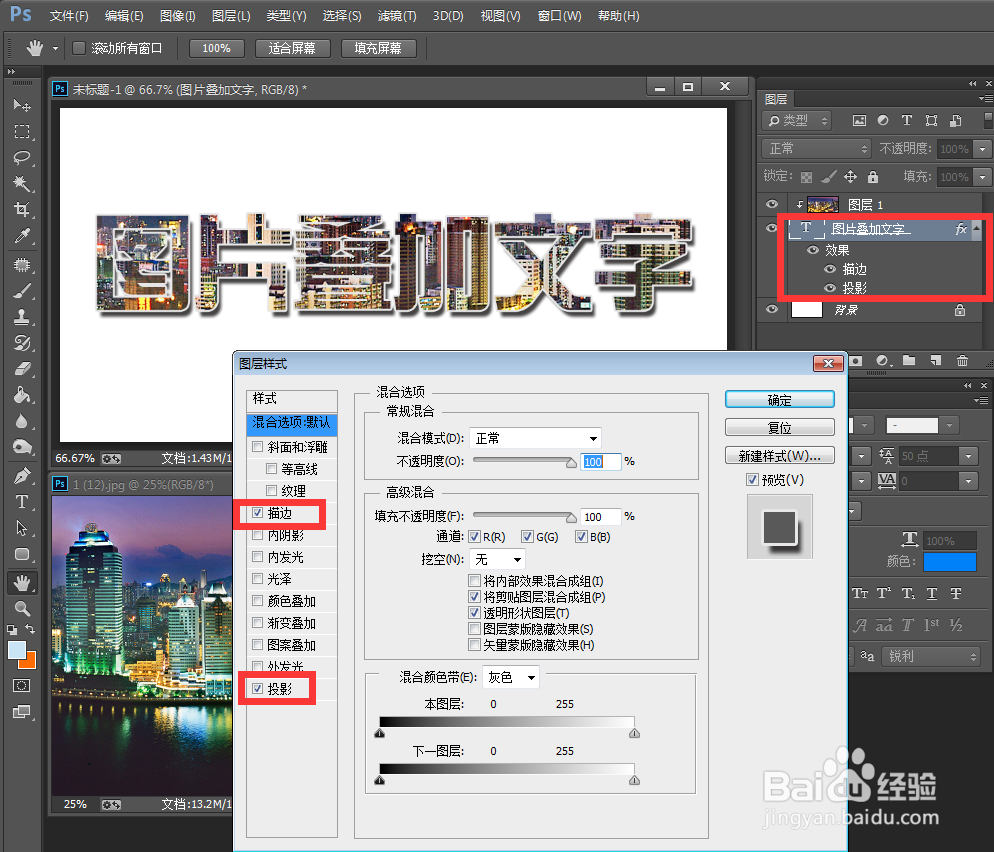
6、如需增加边、影等其他效果,可在文字图层点右键选“混合选项”编辑。
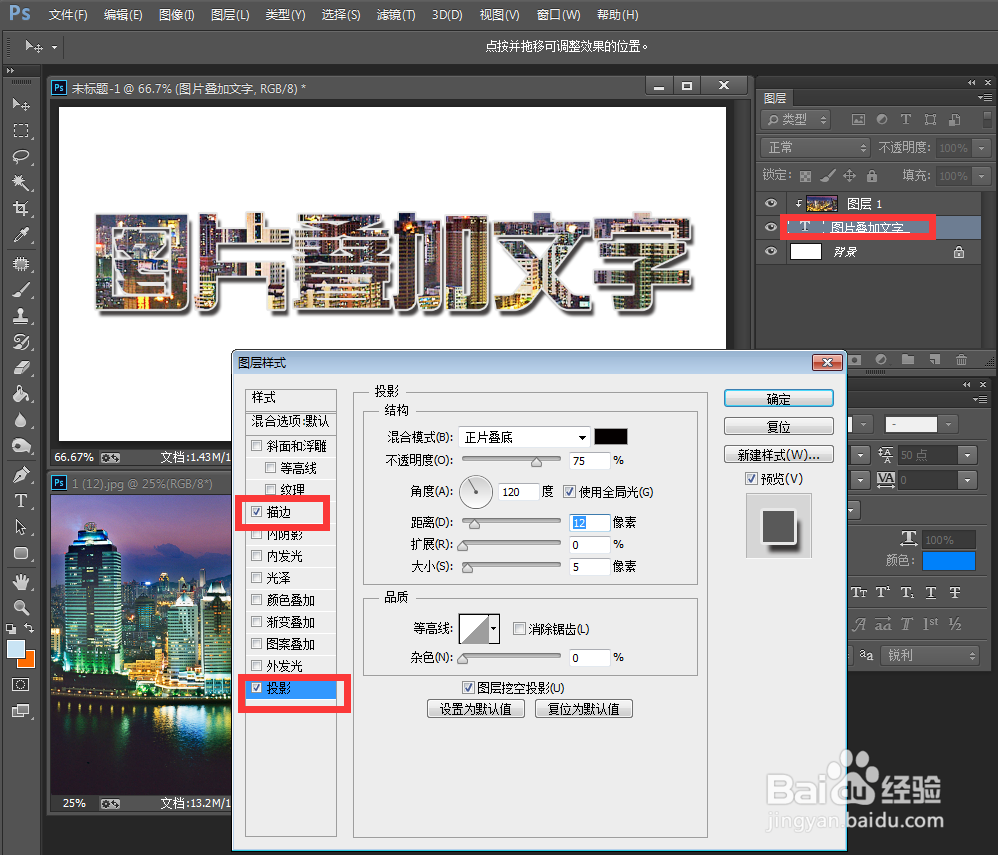
7、这种简单实用的ps文字效果,可修改的文字图片叠加。日后如果需要更换文字内容或图片可以直接编辑,方便简单。
时间:2026-04-24 12:52:46
1、打开ps,新建文件1,点选“文字工具”编辑一行文字。
2、选取想要叠加显示的图片,打开为文件2。
3、把文件2的图片图层拖拽进文件1内,遮挡住文字内容。
4、按住alt点选图片图层,效果可见。
5、选择文字的“字体”,以配合图片显示的统一效果。
6、如需增加边、影等其他效果,可在文字图层点右键选“混合选项”编辑。
7、这种简单实用的ps文字效果,可修改的文字图片叠加。日后如果需要更换文字内容或图片可以直接编辑,方便简单。
