1、以新建的一个Excel文档为例,先新建一个Excel文档,然后双击打开。

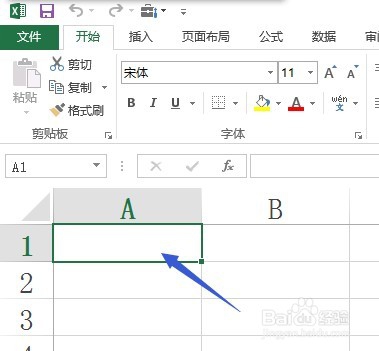
2、首先将鼠标光标停留在需要输入罗马数字的单元格,本教程就以A1单元格为例。
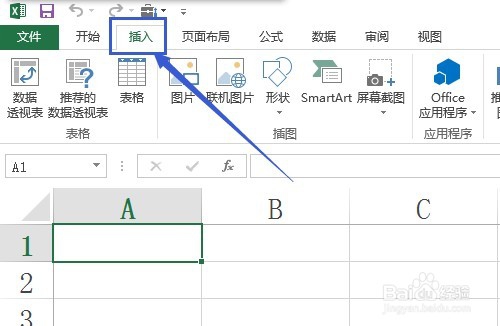
3、单击菜单栏中的插入按钮。
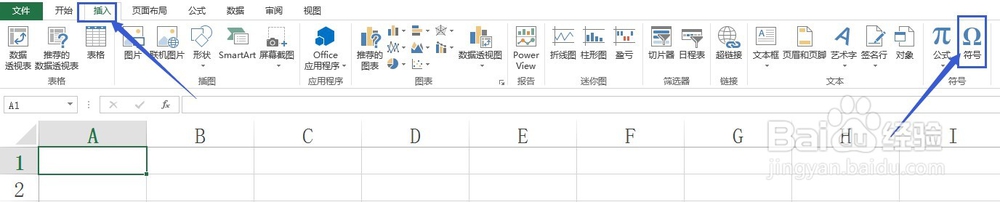
4、在插入项中找到符号模块,然后单击符号按钮。
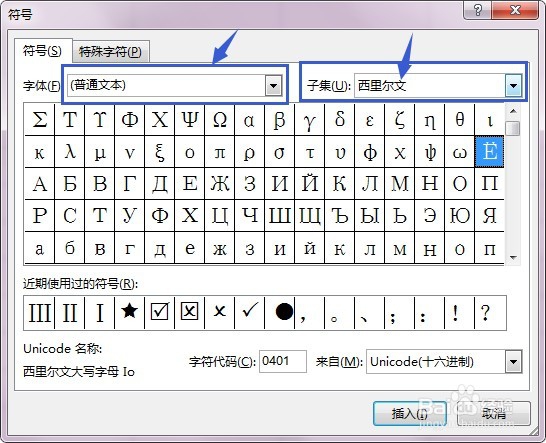
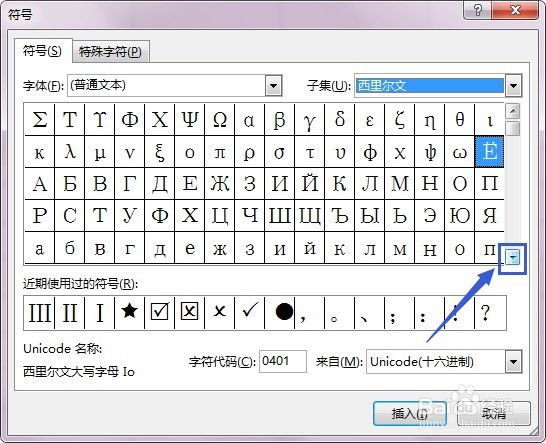
5、在弹出的符号窗口中,字体选择普通文本,子集选择西里尔文。
6、点击右侧上下移动的滚动条的向下移动按钮。
7、本教程点击5下之后,找到罗马数字符号,如图所示。
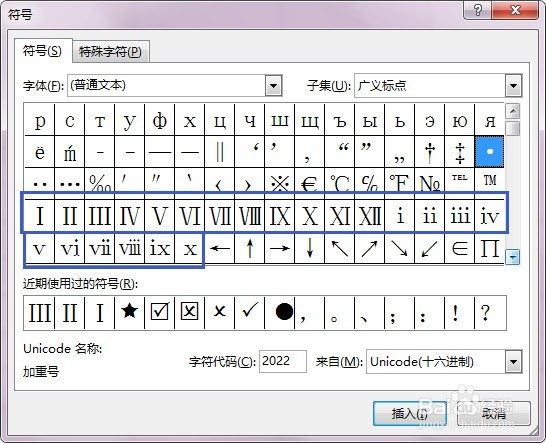
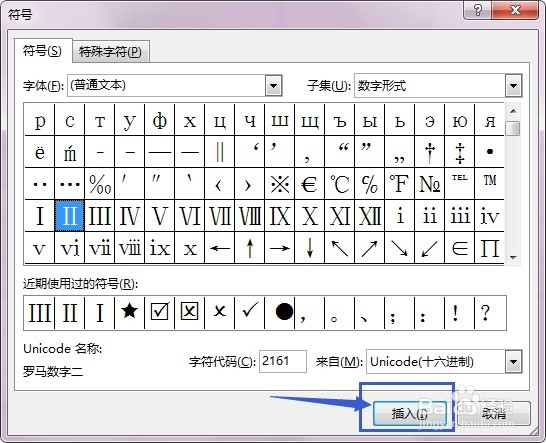
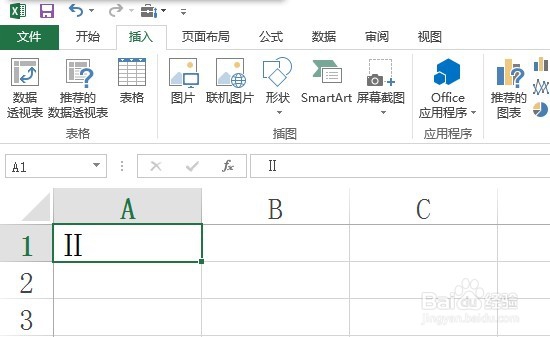
8、然后选择需要插入的罗马数字,点击右下角的插入按钮即可。本教程以插入罗马数字为例。
时间:2026-02-16 00:21:34
1、以新建的一个Excel文档为例,先新建一个Excel文档,然后双击打开。
2、首先将鼠标光标停留在需要输入罗马数字的单元格,本教程就以A1单元格为例。
3、单击菜单栏中的插入按钮。
4、在插入项中找到符号模块,然后单击符号按钮。
5、在弹出的符号窗口中,字体选择普通文本,子集选择西里尔文。
6、点击右侧上下移动的滚动条的向下移动按钮。
7、本教程点击5下之后,找到罗马数字符号,如图所示。
8、然后选择需要插入的罗马数字,点击右下角的插入按钮即可。本教程以插入罗马数字为例。
