C4D平面如何建七色板,c4d平面分割成七块模型

 时间:2026-02-14 02:33:21

1、创建一个平面;

并把平面的高度分段和宽度分段分别设置为1

C4D平面如何建七色板,c4d平面分割成七块模型

2、然后,把平面转为可编辑对象;

再转为面层级这里。

然后,按键盘的KK键,调出线性切割工具

C4D平面如何建七色板,c4d平面分割成七块模型

3、如图中所示,

把这个平面,分割成7块不同大小和形状的面。

C4D平面如何建七色板,c4d平面分割成七块模型

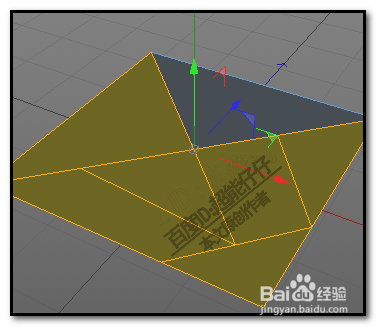
4、然后,在对象面板这里,把平面,连续复制出另外6个来,

接着,把这6个对象关闭不显示。

选中“平面”对象;选取实时选择工具,在面层级下,选中一个面,然后,再执行:反选,选中其余6个面,

C4D平面如何建七色板,c4d平面分割成七块模型

C4D平面如何建七色板,c4d平面分割成七块模型

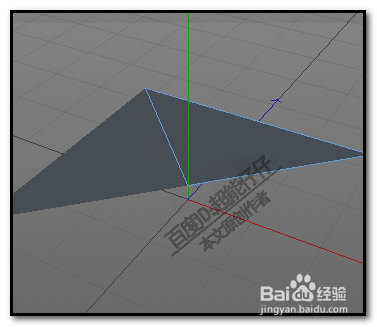
5、接着,按下DELETE,把选中的这6个面删除,剩下一个面。

然后,打开另一个对象:平面1;并选中“平面1”,选中其中一个面,再执行反选;把选中的6个面删除,剩下“平面1”这对象的一个面。

C4D平面如何建七色板,c4d平面分割成七块模型

C4D平面如何建七色板,c4d平面分割成七块模型

C4D平面如何建七色板,c4d平面分割成七块模型

6、如此操作,逐一把其余的5个平面对象进行操作,每一个对象剩下一个面。

那么,这时,7个面都独立分开了。

选中“平面”对象这个面;执行挤压,勾选创建封顶;拖拽鼠标,把“平面”这个面挤压16cm的厚度。

然后,给“平面”对象添加红色材质。

C4D平面如何建七色板,c4d平面分割成七块模型

7、然后,选中“平面1”对象的面;

再如步骤6的操作,执行挤压,把这个面挤压出15cm的厚度;并添加一个黄色的材质。

C4D平面如何建七色板,c4d平面分割成七块模型

8、如此类推,把其余的面都一 一进行挤压,并添加不同的颜色材质。

然后,把所有面全选中,执行倒角;

最终效果如图中所示。

C4D平面如何建七色板,c4d平面分割成七块模型

  • C4D R16新功能之多变的齿轮效果演示(一)
  • C4D中如何创建一面倒下的木板墙
  • 【教程】C4D药瓶制作
  • C4D如何从一组样条线中得到多条独立样条线
  • C4D中结合布尔运算在圆盘上开四方沉孔的方法
  • 热门搜索
    华为手机怎么查询真伪 囊肿是什么 2月28日是什么星座 如何开药店 如何看面相 照片内存怎么变小 望尘莫及是什么意思 公务员考试如何报名 高中生活 床是什么结构