win10账户名称在哪更改,win10怎么更改账户名称

 时间:2026-02-15 09:48:21

1、打开win10系统后,右键左下角的开始菜单,然后点击弹出菜单里的【运行】,如下图所示。

win10账户名称在哪更改,win10怎么更改账户名称

2、在打开的运行对话框里输入:【netplwiz】,然后点击确定,如下图所示。

win10账户名称在哪更改,win10怎么更改账户名称

3、在打开的用户账户界面上,选中要修改的用户名,然后点击右下角的属性,如下图所示。

win10账户名称在哪更改,win10怎么更改账户名称

4、在打开的修改界面的常规选项卡里,直接修改全名,然后直接点击确定,如下图所示。

win10账户名称在哪更改,win10怎么更改账户名称

1、打开win10控制面板界面后,直接点击【用户帐户】,如下图所示。

win10账户名称在哪更改,win10怎么更改账户名称

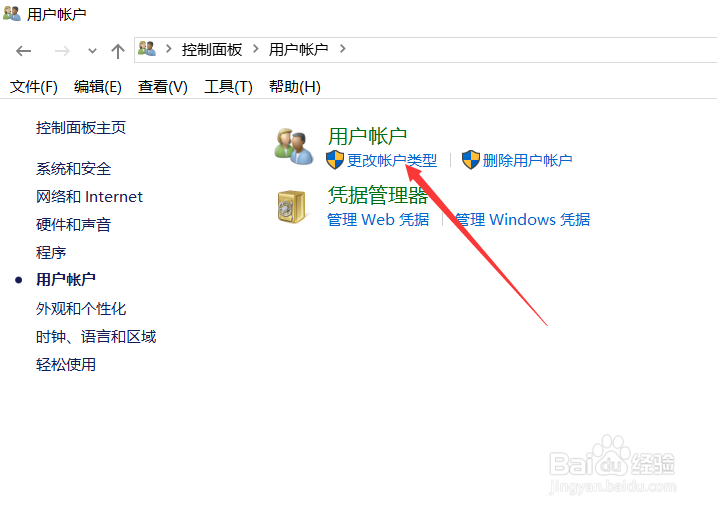
2、在win10用户帐户界面里点击下面的【更改账户类型】,如下图所示。

win10账户名称在哪更改,win10怎么更改账户名称

3、打开win10用户账户窗口后,在点击下面的【更改账户名称】,如下图所示。

win10账户名称在哪更改,win10怎么更改账户名称

4、在打开的修改窗口里,在键入一个新帐户名下面的输入框里输入要更改的名称,然后点击更改名称,如下图所示。

win10账户名称在哪更改,win10怎么更改账户名称

  • Win11如何设置系统还原点?
  • win10镜像怎么安装
  • windows7 sp3补丁
  • Win10怎么样修改注册表加快桌面图标的刷新速度
  • Windows10应用闪退怎么办?
  • 热门搜索
    怎么把歌曲变成伴奏 蚊子咬了怎么消肿 硝化细菌怎么用 电脑显示器亮度怎么调 怎么升级电脑系统 曹云金和郭德纲怎么了 网上被骗了钱怎么办 光明牛奶怎么样 马桶盖怎么换 四点水怎么打