1、首先我们将CAD打开,来到CAD页面,使用模型,如图所示。

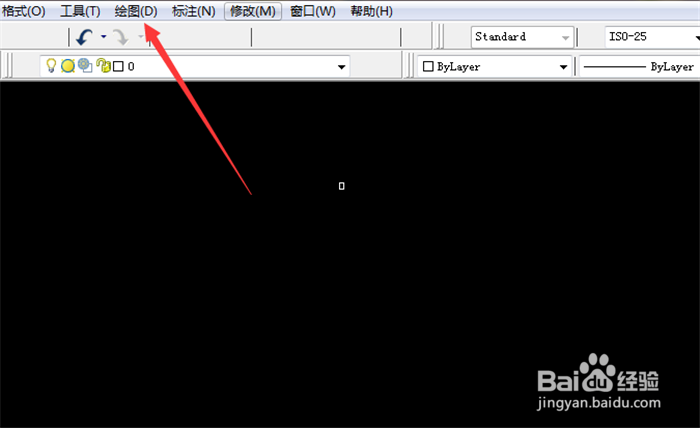
2、然后在进入的界面,点击上方的【绘图】选项,如图所示。
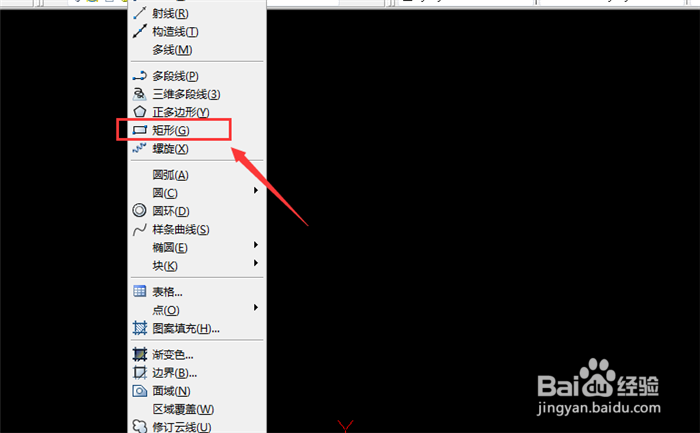
3、然后在打开的选项卡中,点击【矩形】,如图所示。
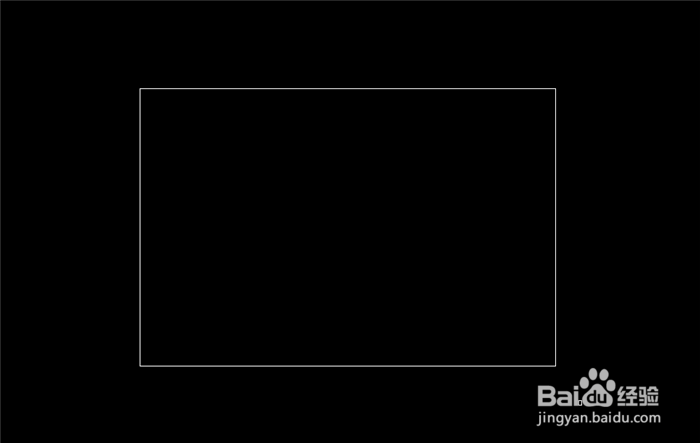
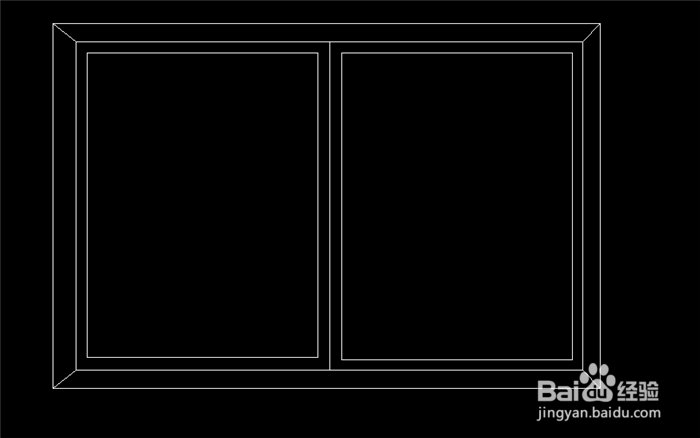
4、然后我们绘制出一个大矩形,是衣柜的轮廓,如图所示。
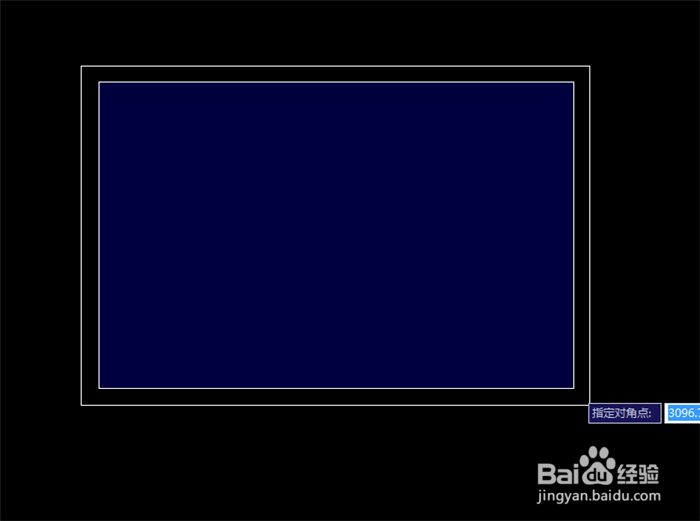
5、然后将上一个矩形向内缩一点,绘制出一个稍微小的矩形,如图所示。
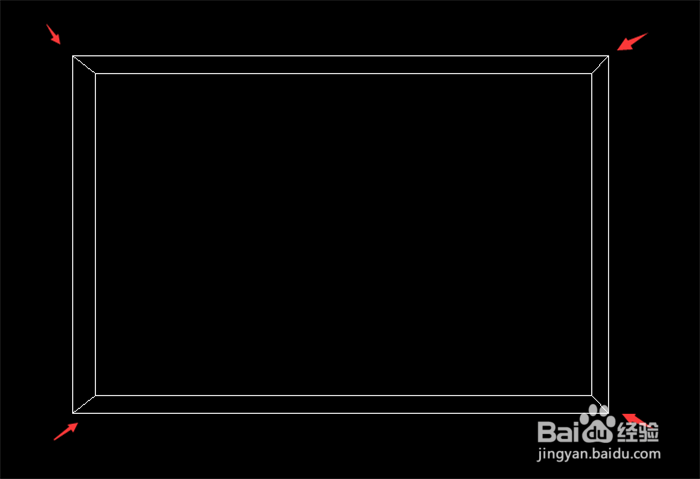
6、然后将两个矩形的角,用直线连接,输入LINE命令,就可以绘制直线,如图所示。
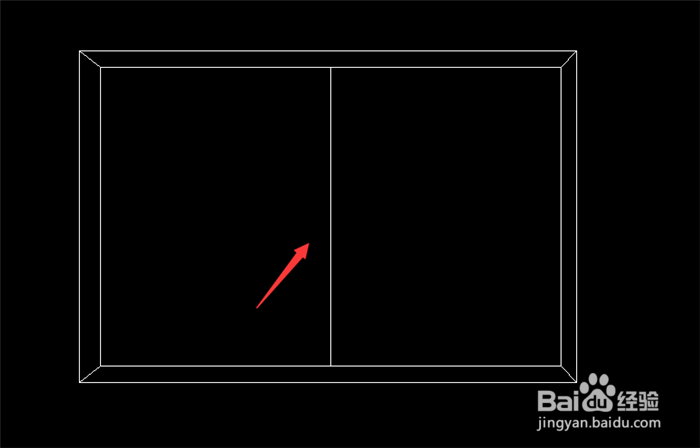
7、然后用直线命令,连接矩形的中线,如图所示。
8、然后在中间的两个矩形内部,画两个小一点的矩形,如图所示。
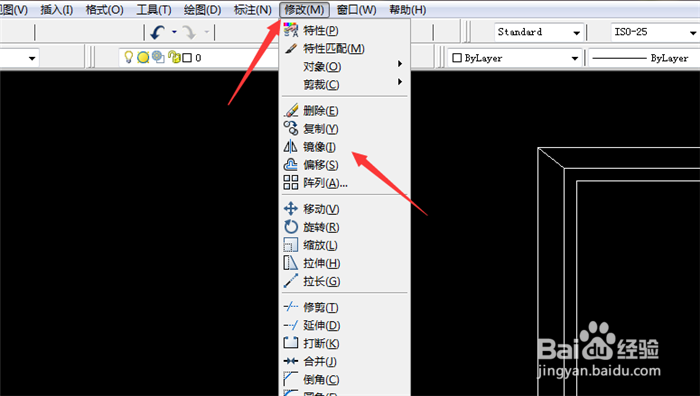
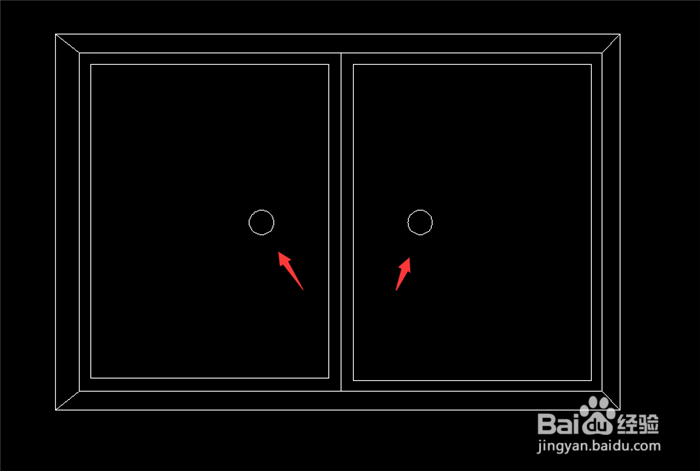
9、然后我们在矩形中线的一边画出一个圆,在用【修改】里面的【镜像】命令,画出另一个对称的圆,我们就画好衣柜了,如图所示。