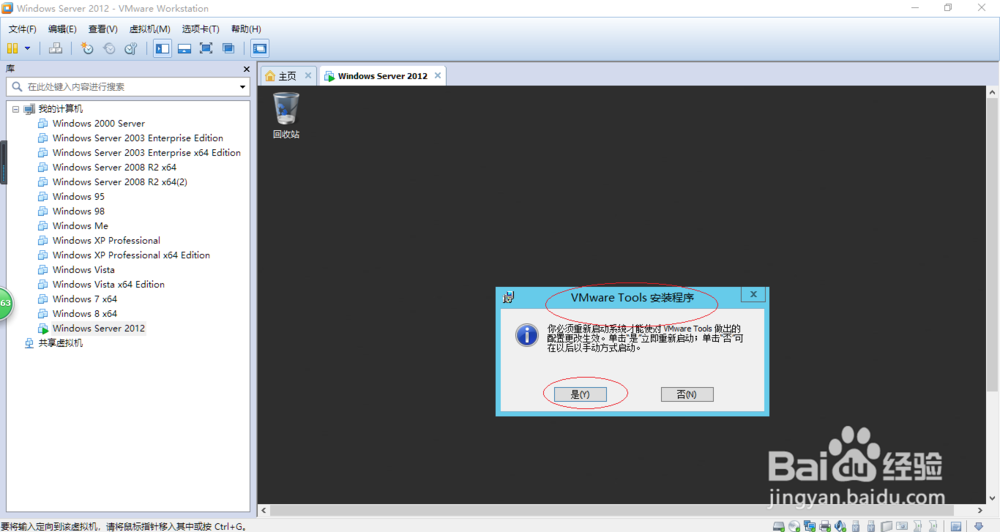
Windows Server 2012 R2虚拟机安装VMware Tools

 时间:2026-04-23 12:46:57

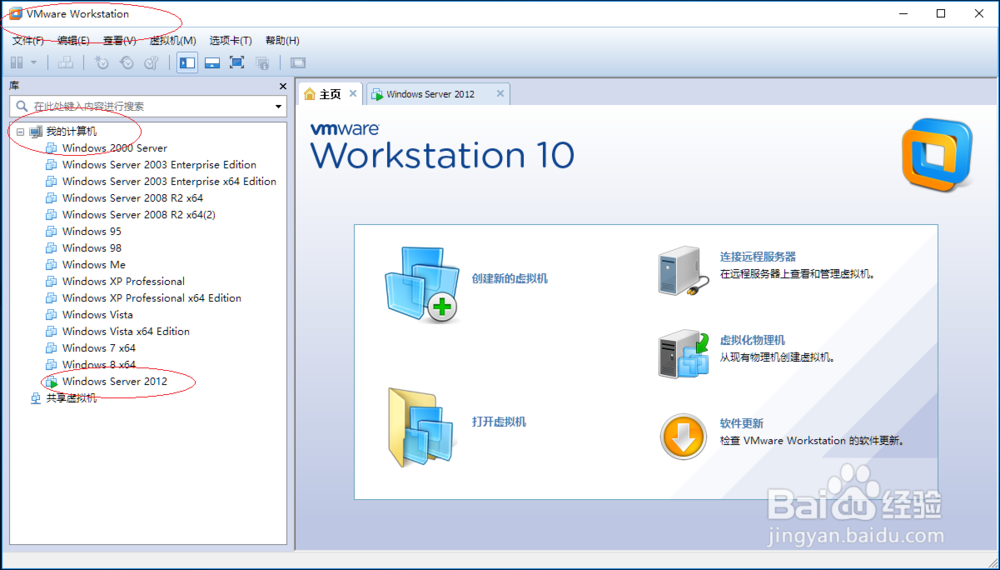
1、唤出"VMware Workstation 10"程序窗口,如图所示。展开左侧树形目录结构,点击"Windows Server 2012"项。
Windows Server 2012 R2虚拟机安装VMware Tools

2、如图所示,唤出"Windows Server 2012"用户界面。选择菜单栏"虚拟机"标签,弹出下拉菜单点击"VMware Tools..."项。

Windows Server 2012 R2虚拟机安装VMware Tools

3、弹出"自动播放"对话框,如图所示。D:指的是虚拟DVD驱动器,点击"运行setup64.exe"项。

Windows Server 2012 R2虚拟机安装VMware Tools

Windows Server 2012 R2虚拟机安装VMware Tools

Windows Server 2012 R2虚拟机安装VMware Tools

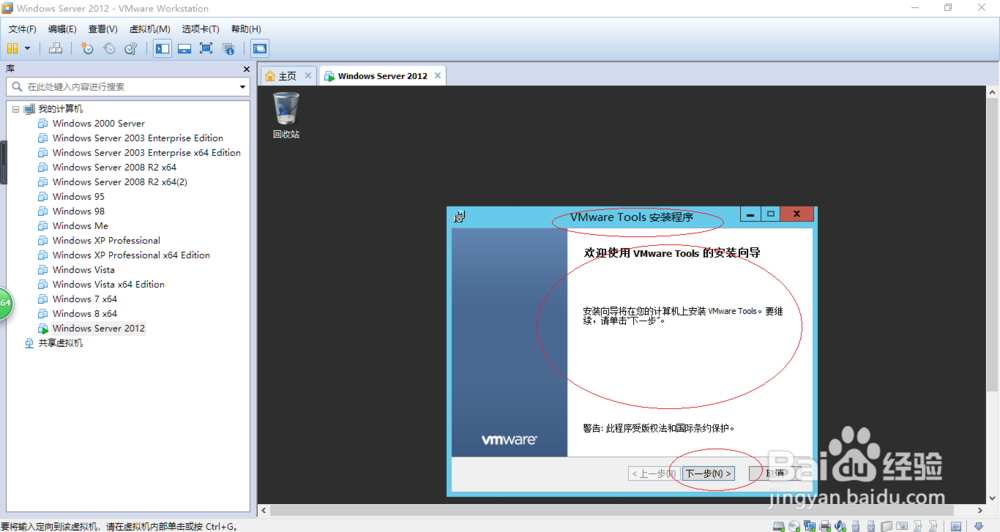
4、如图所示,弹出"VMware Tools安装程序"对话框。显示"欢迎使用VMware Tools安装向导"信息,点击"下一步"按钮。
Windows Server 2012 R2虚拟机安装VMware Tools

5、弹出"选择安装类型"对话框,如图所示。勾选"典型安装"单选框,设置完成点击"安装"按钮。

Windows Server 2012 R2虚拟机安装VMware Tools

Windows Server 2012 R2虚拟机安装VMware Tools

Windows Server 2012 R2虚拟机安装VMware Tools

6、如图所示,完成安装VMware Tools插件的操作。本例到此结束,希望对大家能有所帮助。

Windows Server 2012 R2虚拟机安装VMware Tools

Windows Server 2012 R2虚拟机安装VMware Tools

  • 新手如何使用实验楼学习编程?
  • PHC离合器产品常见使用问题分析?
  • 皱纹种类具体有哪些?
  • 西瓜视频怎么打开视频自动播放
  • 小米/红米手机怎么开启护眼模式?
  • 热门搜索
    黑箱方法 疱疹最佳治疗方法 酱牛肉怎么做好吃 手机开不了机是怎么回事 畏寒怕冷怎么调理 乳腺结节的治疗方法 辞职原因怎么说合适 酸菜鱼怎么做好吃 脱机工作怎么解除 成绩不好怎么办