如何设置图片的打开方式(非浏览器打开)

 时间:2026-02-13 14:15:46

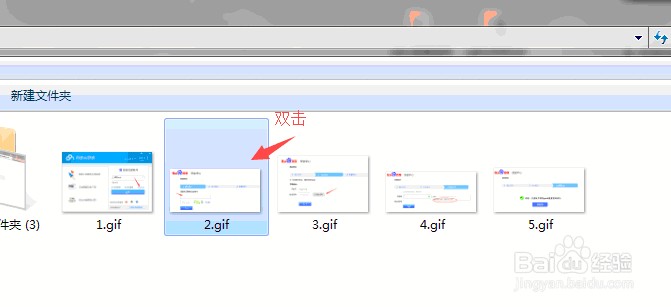
1、小编打开电脑中的图片:双击图片

如何设置图片的打开方式(非浏览器打开)

2、首先是浏览器启动,随之就是图片在浏览器中打开了(费时、很卡)

如何设置图片的打开方式(非浏览器打开)

1、在图片上右击,在展开的菜单中点击“打开方式”

如何设置图片的打开方式(非浏览器打开)

2、在打开方式中,可以看到目前照片的默认打开方式为浏览器+画图等软件,点击选择默认程序

如何设置图片的打开方式(非浏览器打开)

3、在默认程序里看不到常规的图片打开方式,点击选择更多

如何设置图片的打开方式(非浏览器打开)

4、在电脑安装的程序中找到:照片查看器,选中,点击确定*如果没有类似的软件,可以点击联网获取哦

如何设置图片的打开方式(非浏览器打开)

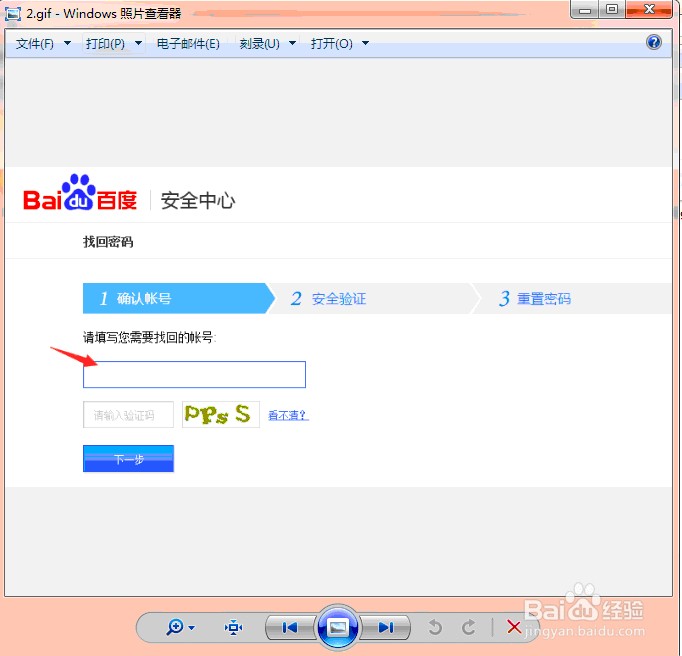
5、再次双击图片,图片就在照片查看器中打开了(相比于浏览器打开,快捷很多)
如何设置图片的打开方式(非浏览器打开)

6、右击图片——打开方式:在默认打开方式,可以看到照片查看器已经设置为默认打开方式了

如何设置图片的打开方式(非浏览器打开)

  • 三步教你设置电脑中图片的默认打开方式
  • 电脑里的图片怎么设置默认的打开方式
  • 电脑怎样修改默认打开图片方式
  • 怎么修改电脑的默认看图工具
  • 怎么给图片指定默认的查看程序
  • 热门搜索
    怎么查微信聊天记录 师傅的老公怎么称呼 防火墙怎么关闭 怎么创建苹果id 鼻子毛孔粗大怎么办 石墓阵怎么走 肺纤维化是怎么回事 eml文件怎么打开 quarter怎么读 怎么恢复出厂设置