如何用PS调整图片的色调

 时间:2026-04-25 09:06:09

1、打开PS,按ctrl+N新建空白背景,如图

如何用PS调整图片的色调

2、选择滤镜,像素化,马赛克拼贴,设置拼贴大小为80,点击确定,如图

如何用PS调整图片的色调

3、复制背景副本,设置图层混合模式为正片叠底,如图

如何用PS调整图片的色调

4、再次按ctrl+O打开一张图片,如图

如何用PS调整图片的色调

5、将图片移动到当前图层,如图

如何用PS调整图片的色调

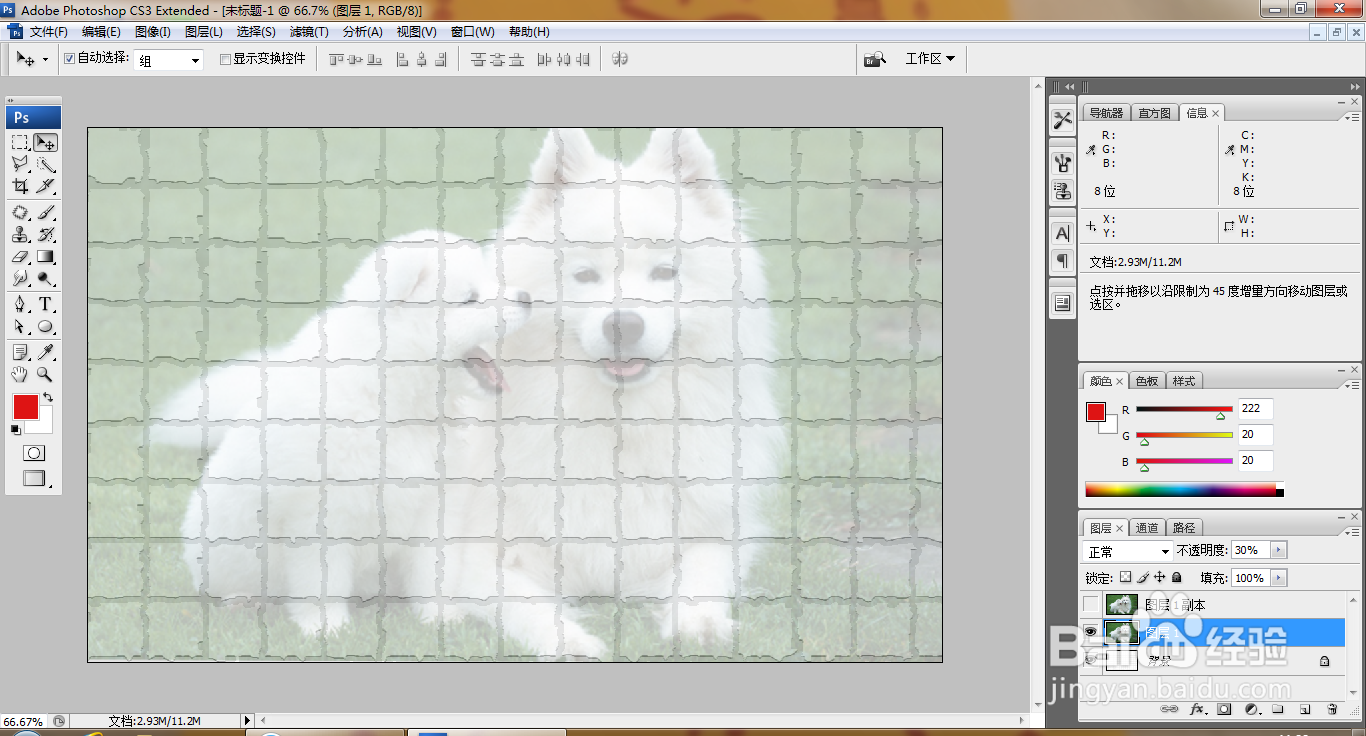
6、隐藏图层1副本,显示图层1,设置图层1的不透明度为30%,点击确定,如图
如何用PS调整图片的色调

7、再次显示图层1,点击确定,如图

如何用PS调整图片的色调

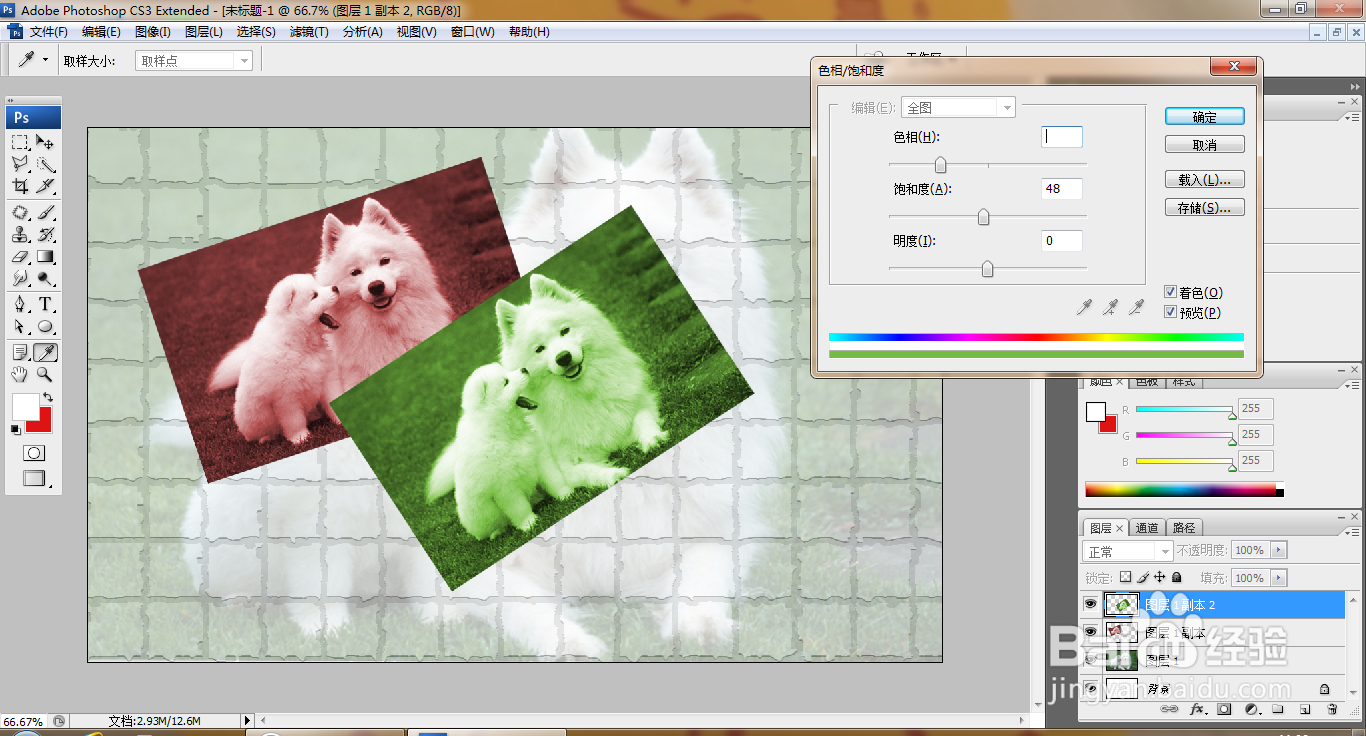
8、将图片进行旋转,打开图片色相饱和度,设置饱和度为39,点击确定,如图

如何用PS调整图片的色调

9、继续复制图片,调整图片的色相饱和度,点击确定,如图

如何用PS调整图片的色调

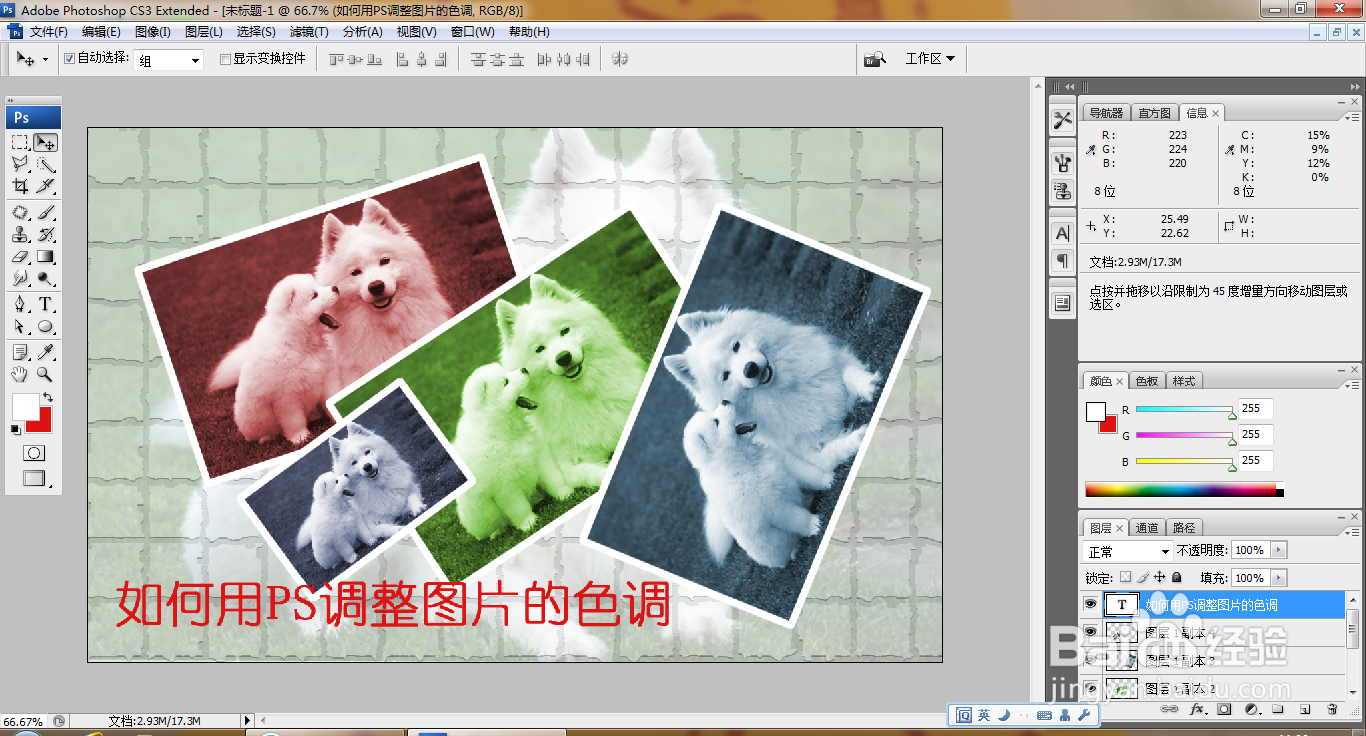
10、继续复制图片,设置图片色相为202,点击确定,如图

如何用PS调整图片的色调

11、再次对图片进行描边,设置描边颜色为白色,点击确定,如图

如何用PS调整图片的色调

12、选择横排文字工具,输入字体,调整字号大小,设置字体颜色为白色,如图

如何用PS调整图片的色调

  • Ps如何把文字融入路面
  • PS秒换车子颜色的教程
  • PS把图片变成一半原来彩色自然过渡到一半黑白
  • PS中如何使用渐变工具填充图片的背景
  • PS制作黑白效果的网纹人像图片
  • 热门搜索
    什么是肇事逃逸 collection什么意思 什么洗衣机好 匪夷所思什么意思 翼状胬肉用什么眼药水 龙胆泻肝丸的功效与作用治什么病 什么水果减肥效果最好 木耳菜的功效与作用 桃花茶的功效与作用 蓝芩口服液的作用及功效