怎样用Photoshop做出雪景效果

 时间:2026-04-24 10:28:19

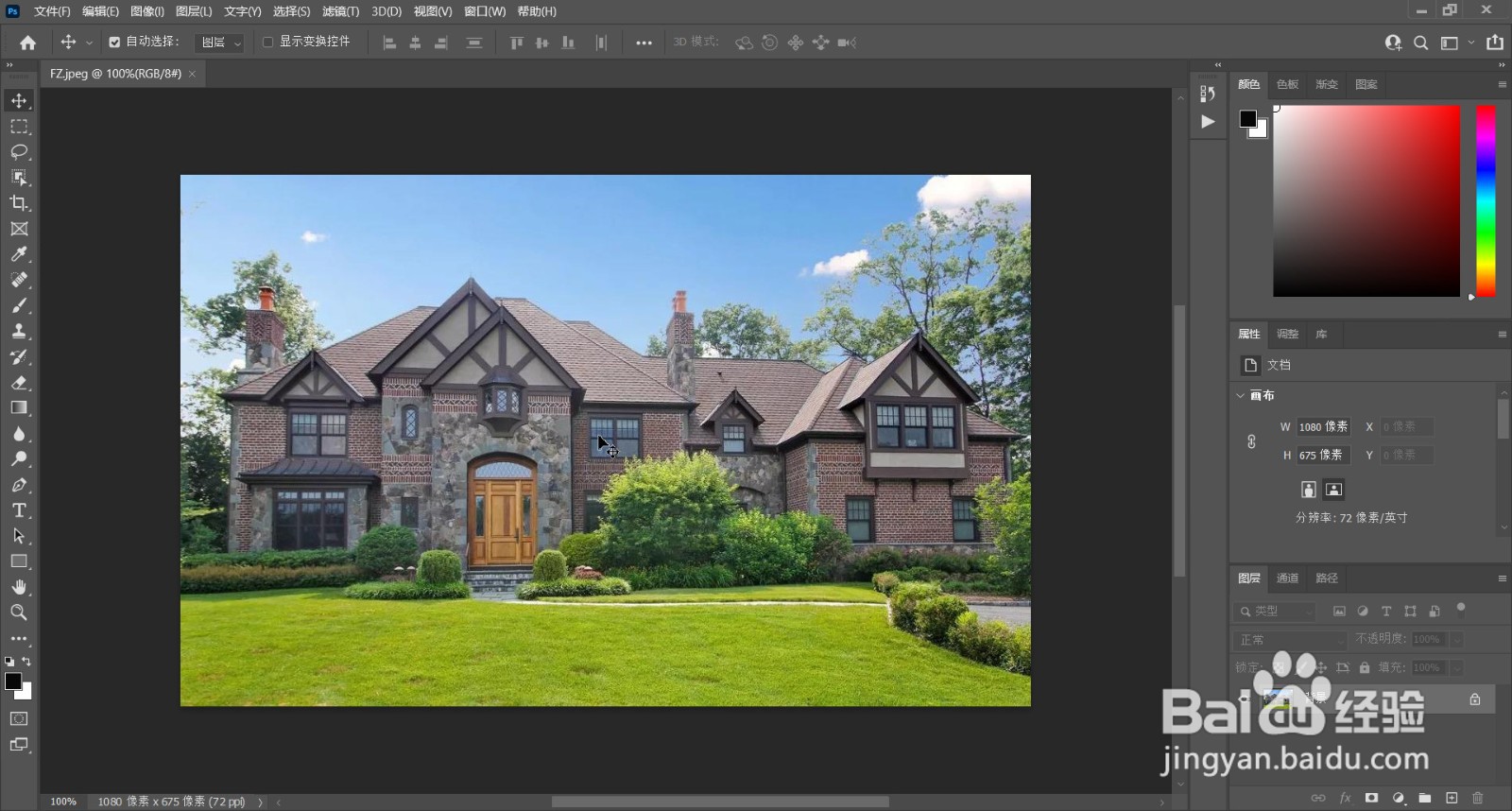
1、在PS中倒入准备好的图片

怎样用Photoshop做出雪景效果

2、在图层面板中将背景图层拖拽到创建新图层按钮复制出一个新图层(也可在背景图层上单击右键-复制图层)

怎样用Photoshop做出雪景效果

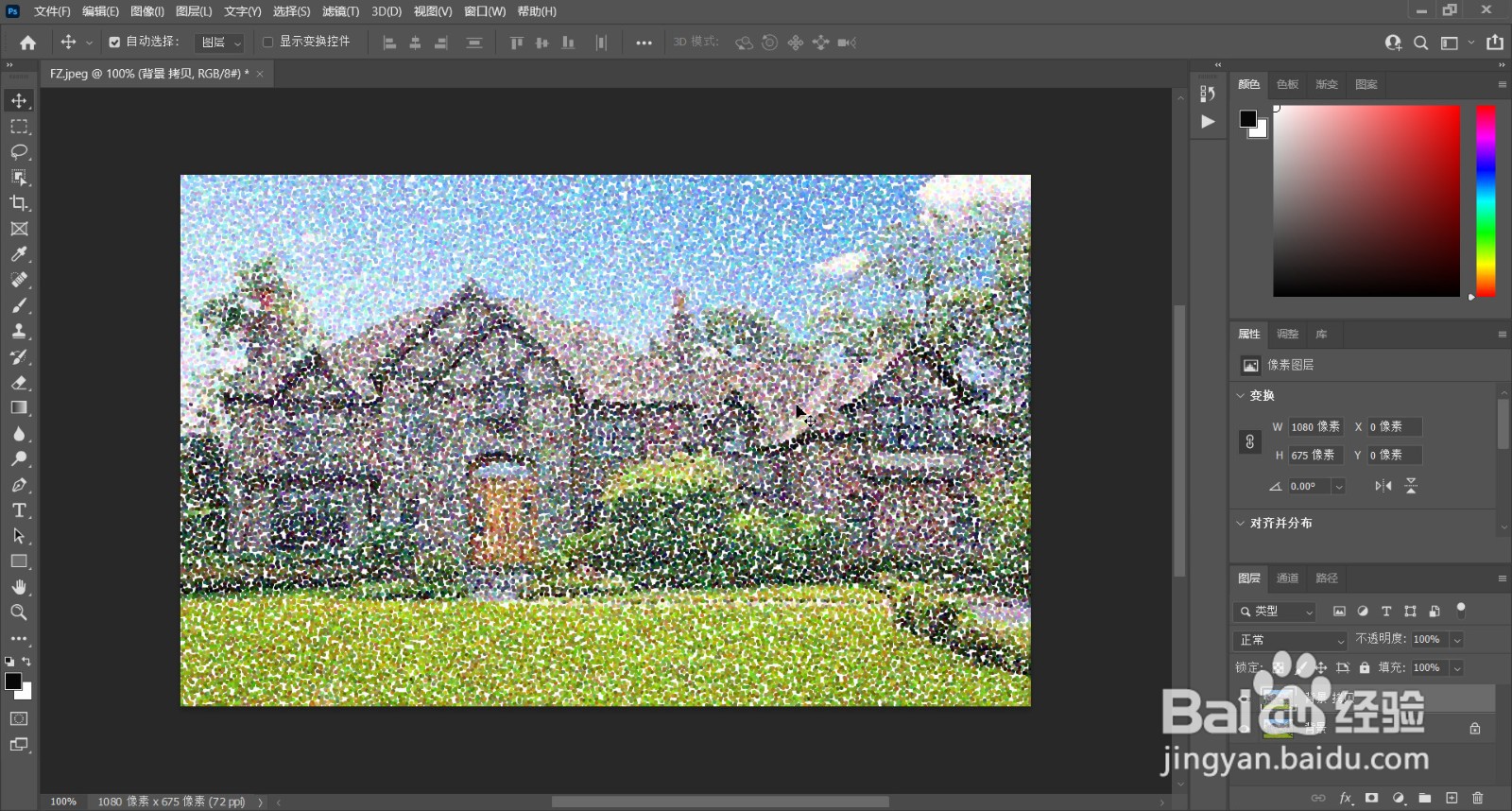
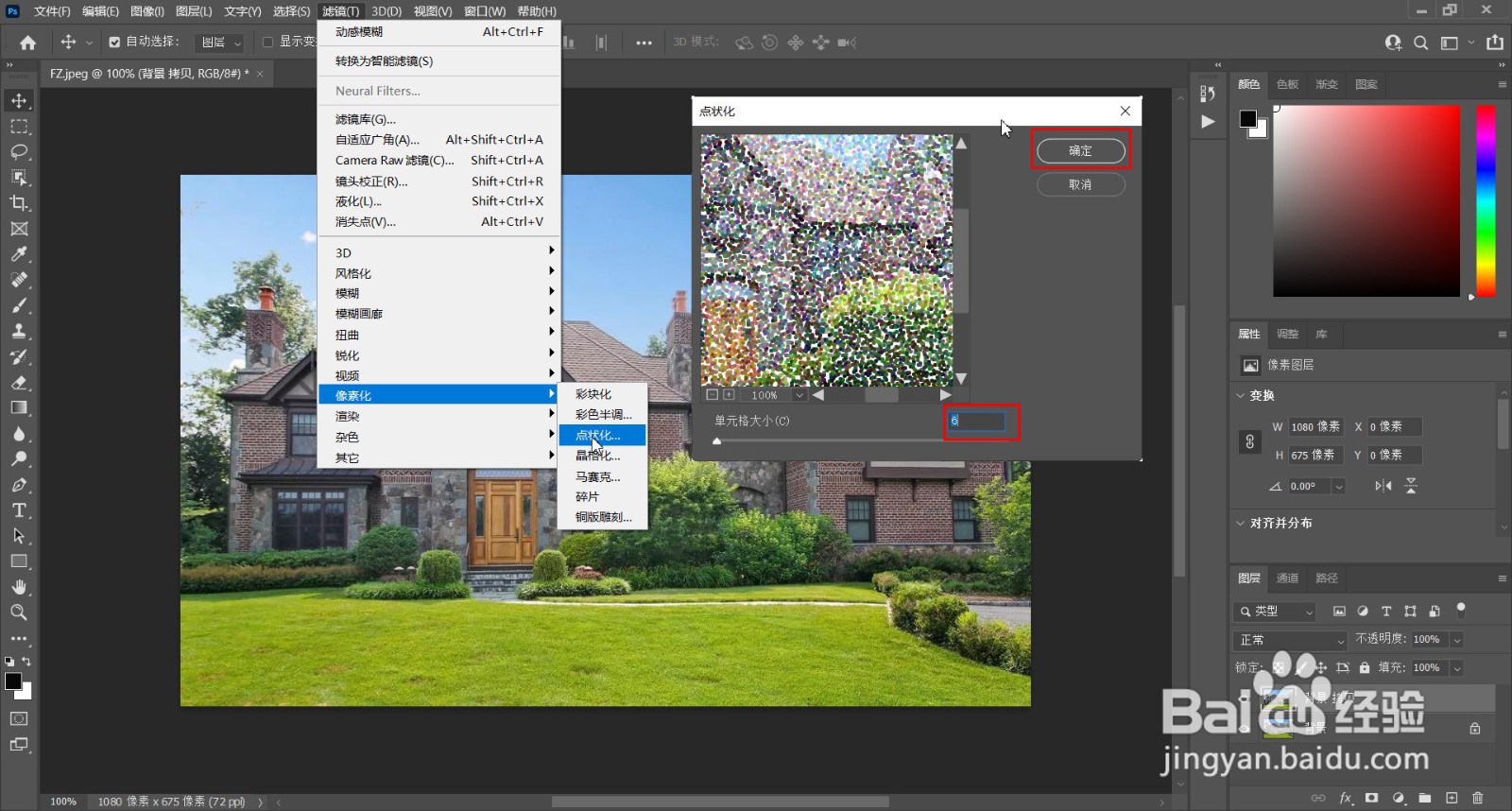
3、选中(背景拷贝层),单击菜单栏命令(滤镜-像素化-点状化),打开(点状化)面板,并在(单元格大小中输入数值6),单击确定
怎样用Photoshop做出雪景效果

怎样用Photoshop做出雪景效果

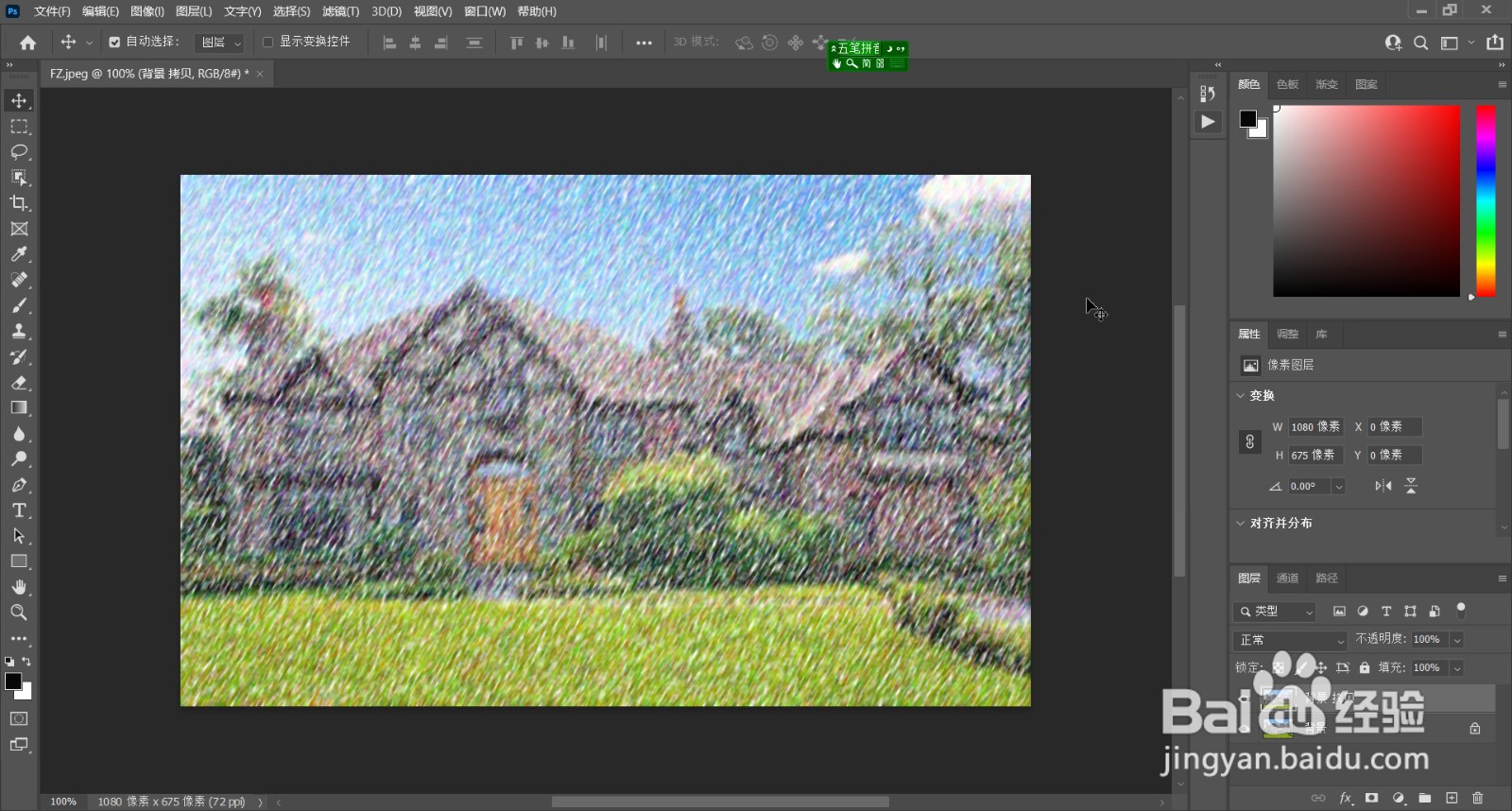
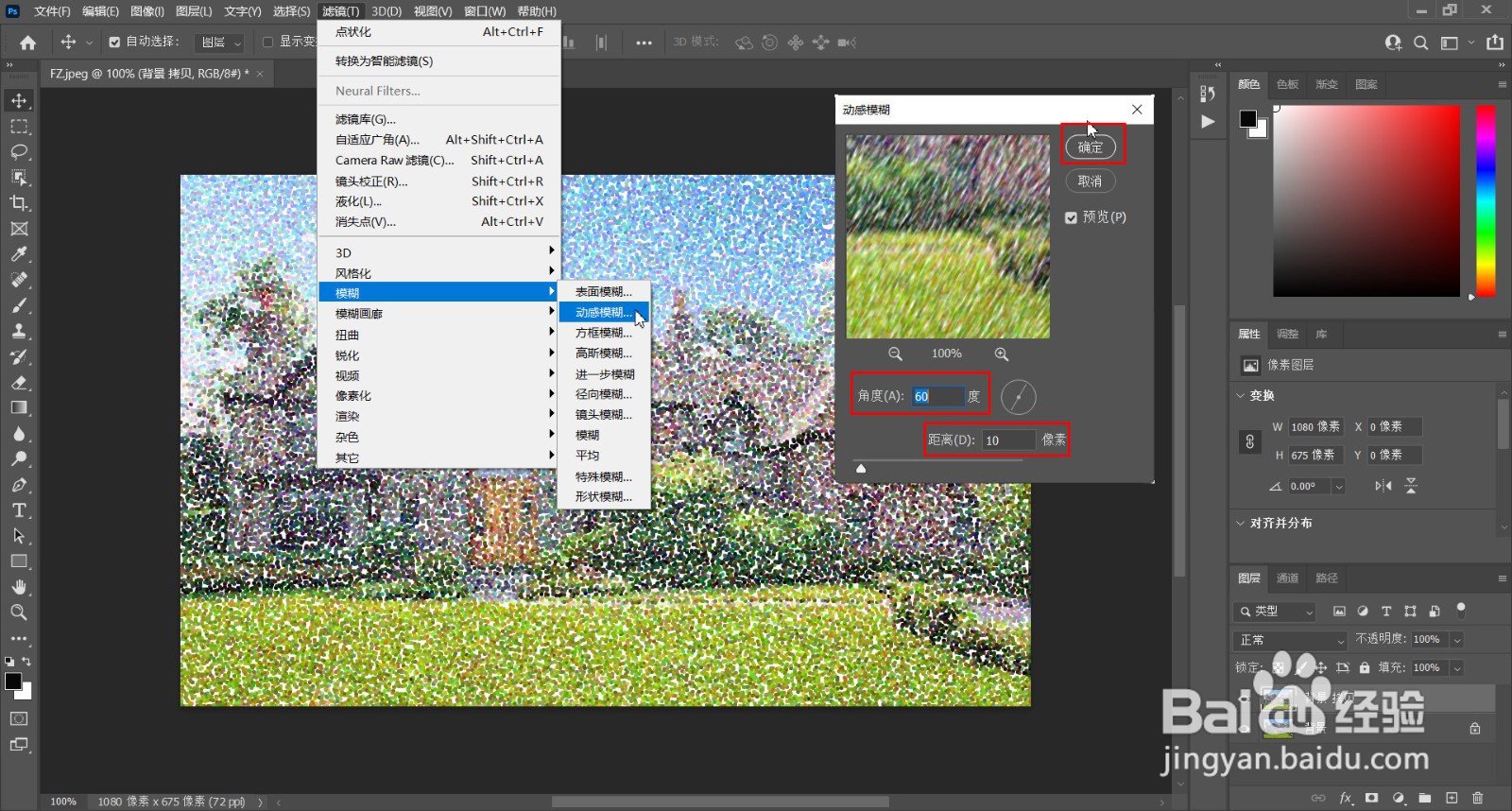
4、单击菜单栏命令(滤镜-模糊-动感模糊),打开(动感模糊)面板,并有(角度、距离中输入数值60、10),单击确定
怎样用Photoshop做出雪景效果

怎样用Photoshop做出雪景效果

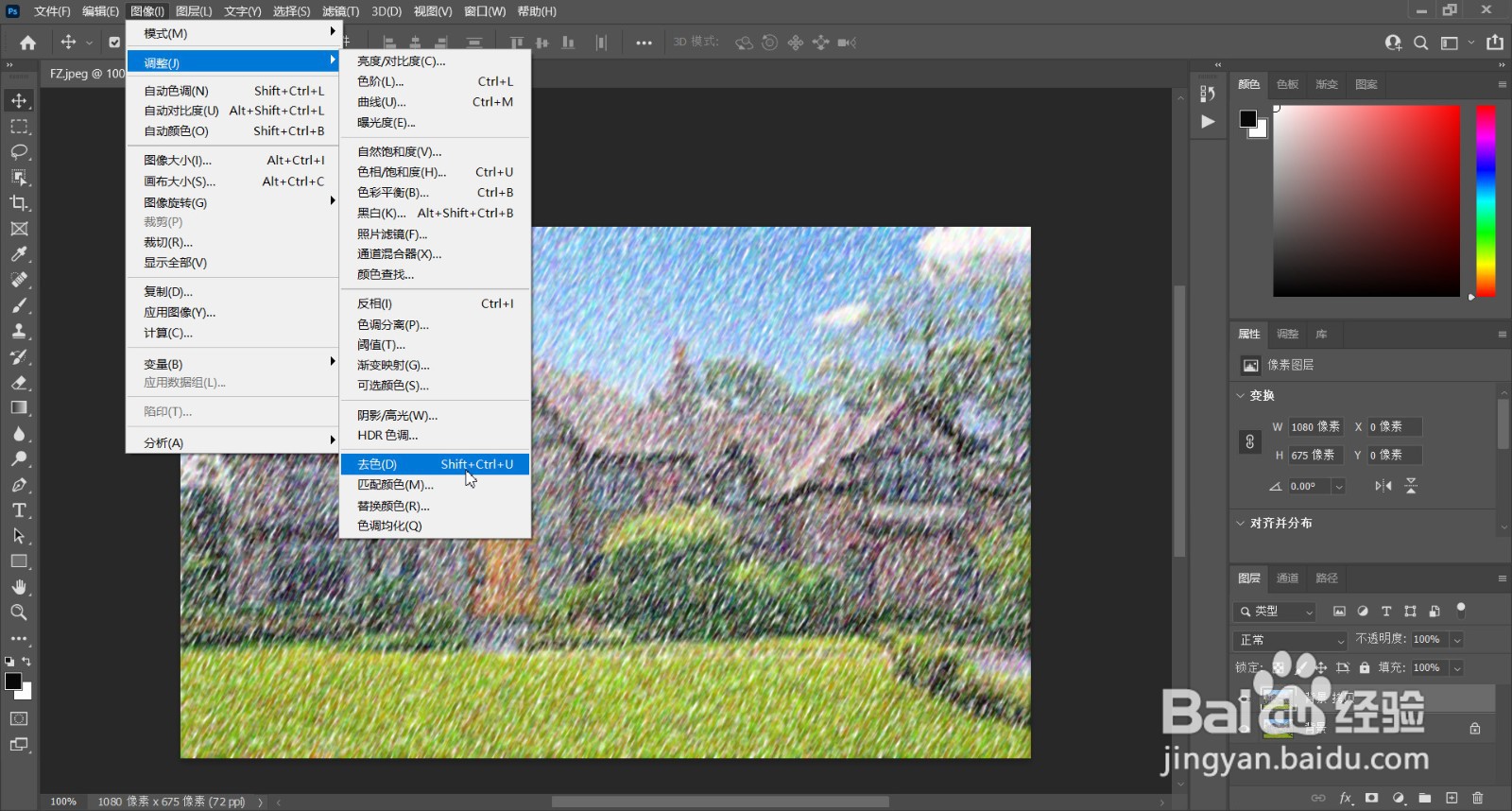
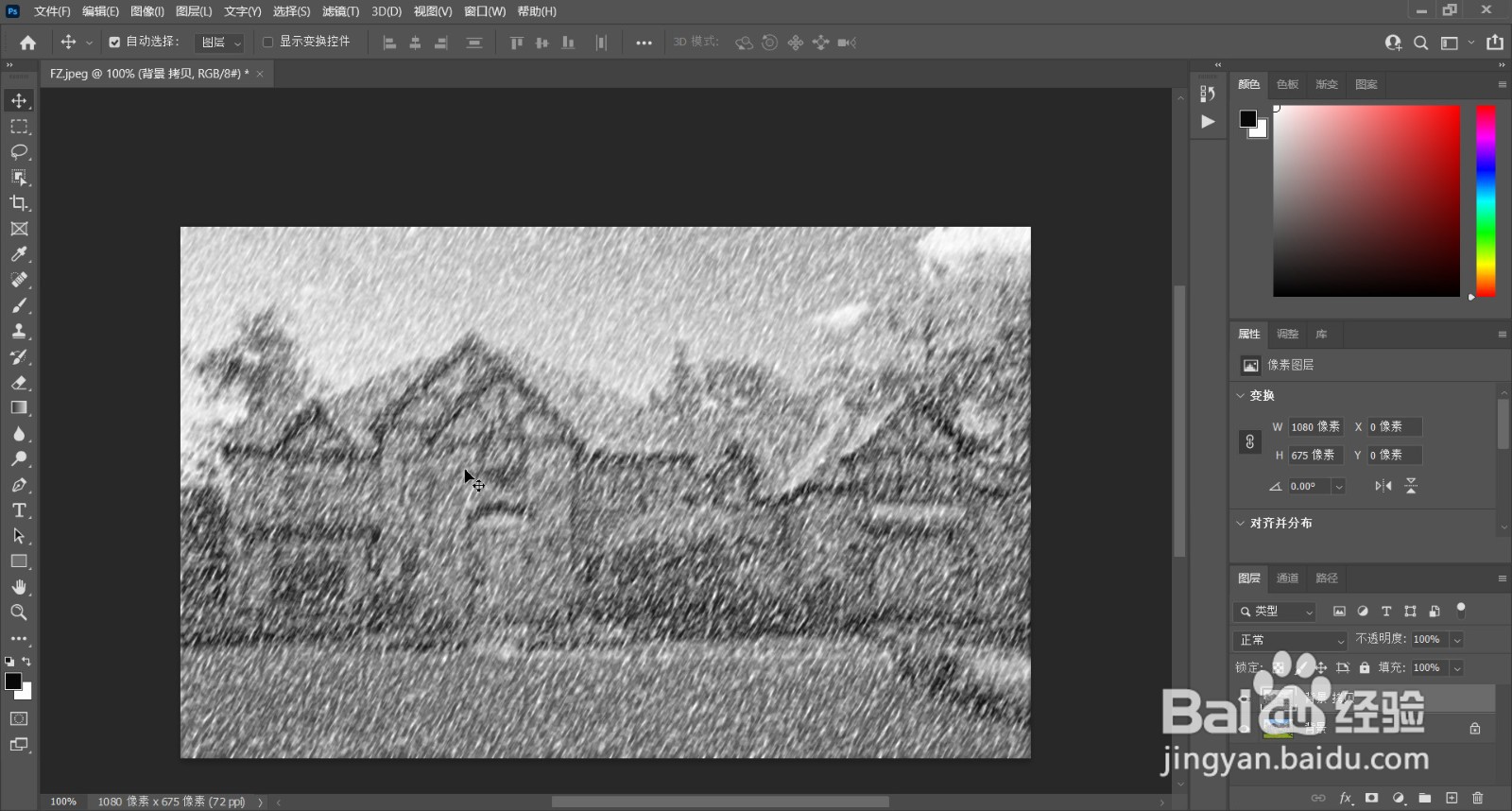
5、单击菜单栏命令(图像-调整-去色),将(背景拷贝层)转变为灰度效果
怎样用Photoshop做出雪景效果

怎样用Photoshop做出雪景效果

6、在图层面板中,将(图层样式的混合模式)设置为(滤色),完成制作

怎样用Photoshop做出雪景效果

怎样用Photoshop做出雪景效果

  • PS里面怎么对一个正圆做出从圆心的径向渐变?
  • 怎样在ps中扩大图片的明亮范围
  • Ps制作灯光效果
  • PS怎样快速将图片黄昏变为早上?
  • ps工具栏怎么调出来
  • 热门搜索
    脸上汗毛重怎么办 免费网页游戏大全 穿越小说大全 手相算命图解大全 打印机脱机怎么解决 日产阳光怎么样 法罗力热水器怎么样 爱情公寓歌曲大全 风筝简笔画图片大全 东风皮卡车大全价格