WIN10怎么没看到我的电脑_如何把此电脑放到桌面

 时间:2026-02-16 05:08:56

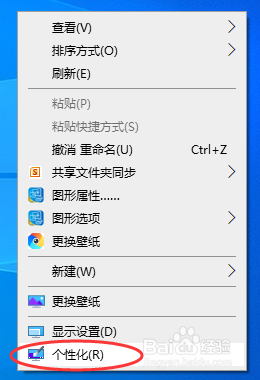
1、将鼠标指针移至桌面空白处,鼠标右键打开【快捷菜单】选中【个性化】选项。
WIN10怎么没看到我的电脑_如何把此电脑放到桌面

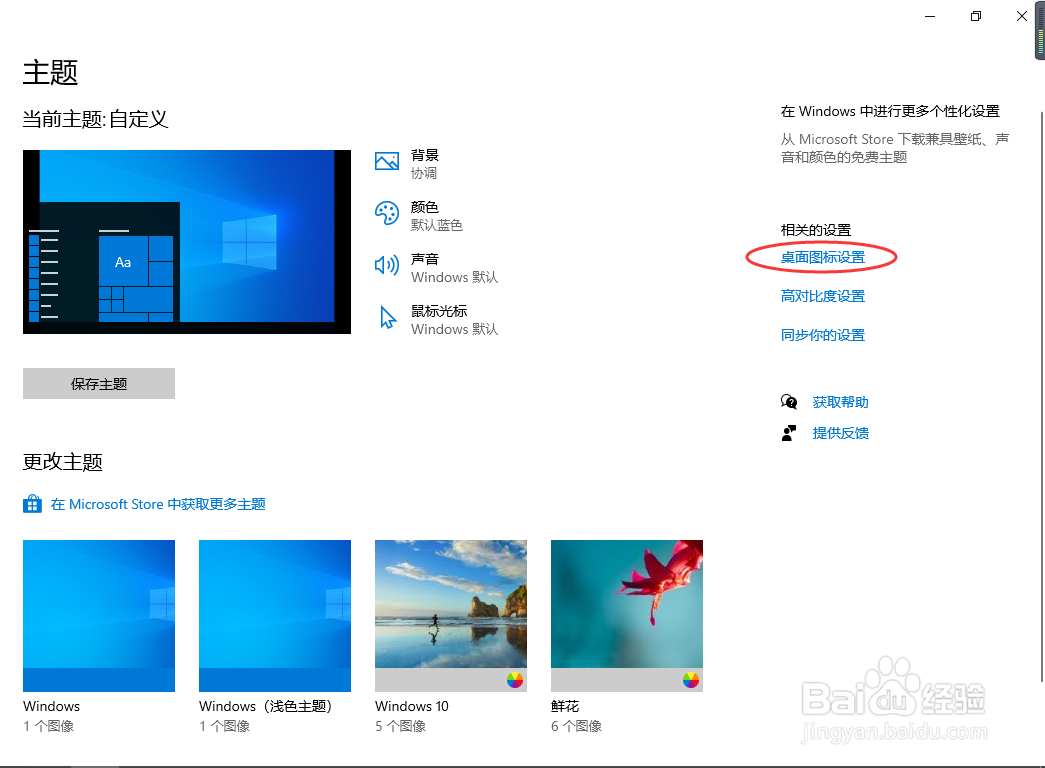
2、进入【设置】窗口,点击【主题】选项卡。

WIN10怎么没看到我的电脑_如何把此电脑放到桌面

3、切换到【主题】面板,在右侧栏【相关的设置】下方单击【桌面图标设置】(注:  此处要将面板窗口最大化,不然无法显示出右侧栏)。
WIN10怎么没看到我的电脑_如何把此电脑放到桌面

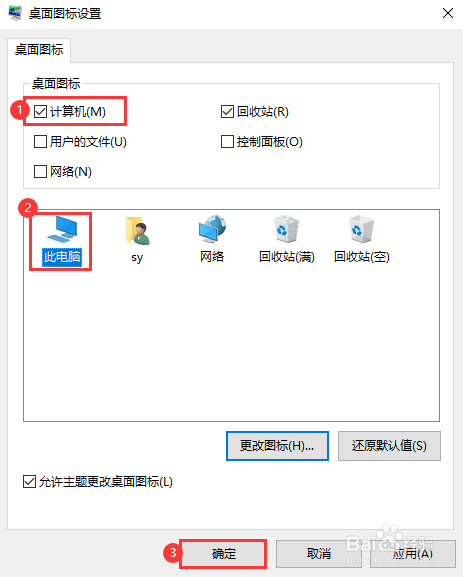
4、弹出【桌面图标设置】小窗口,先勾选【计算机】,然后在下方方框栏中选择图标,最后点击【确定】完成设定。
WIN10怎么没看到我的电脑_如何把此电脑放到桌面

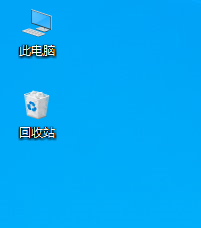
5、这时我们在桌面上就能看到‘此电脑’图标了(注:Win10系统‘我的电脑’  重名为‘此电脑’)。
WIN10怎么没看到我的电脑_如何把此电脑放到桌面

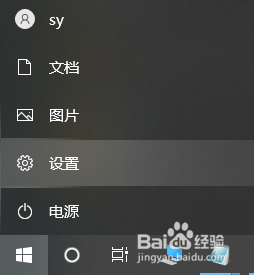
1、我们也可在电脑开始菜单里进入【个性化】面板,鼠标点击桌面左下角‘徽章’图标,然后将鼠标移至侧栏‘齿轮’标志处,这时会展开【设置】选项,点击它即可。

WIN10怎么没看到我的电脑_如何把此电脑放到桌面

WIN10怎么没看到我的电脑_如何把此电脑放到桌面

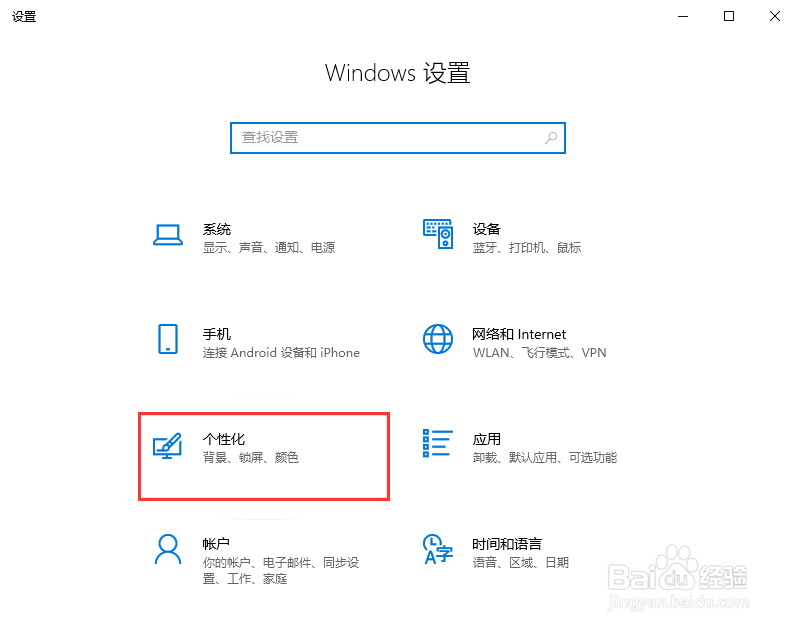
2、打开【Windows设置】窗口,点选【个性化】按钮也可按以上操作方法来将‘此电脑’图标放到桌面。
WIN10怎么没看到我的电脑_如何把此电脑放到桌面

  • Win10电脑c盘内存不足怎么办?
  • Java:什么是变量
  • word2013中如何快速切换窗口
  • Isight5.9安装
  • 怎么调整桌面快捷方式图标的大小
  • 热门搜索
    虾爬子怎么吃 深圳欢乐谷攻略 南京栖霞山旅游攻略 抽屉锁怎么撬开 金庸群侠传3攻略 口袋妖怪钻石攻略 重庆武隆旅游攻略 保卫萝卜2攻略17 红烧猪蹄怎么做好吃 宝宝晚上不睡觉怎么办