ps印章效果制作教程

 时间:2026-02-17 14:18:02

1、打开Adobe Photoshop CS5软件,进入软件作图区域;

ps印章效果制作教程

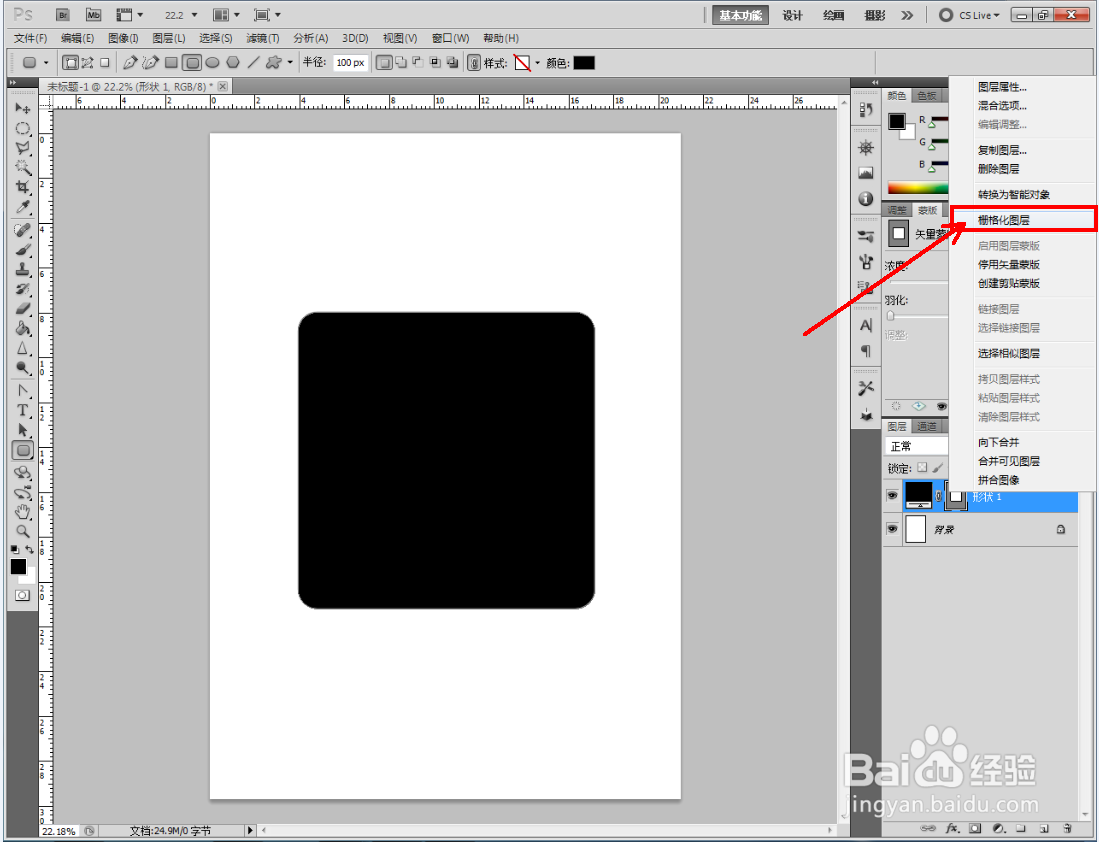
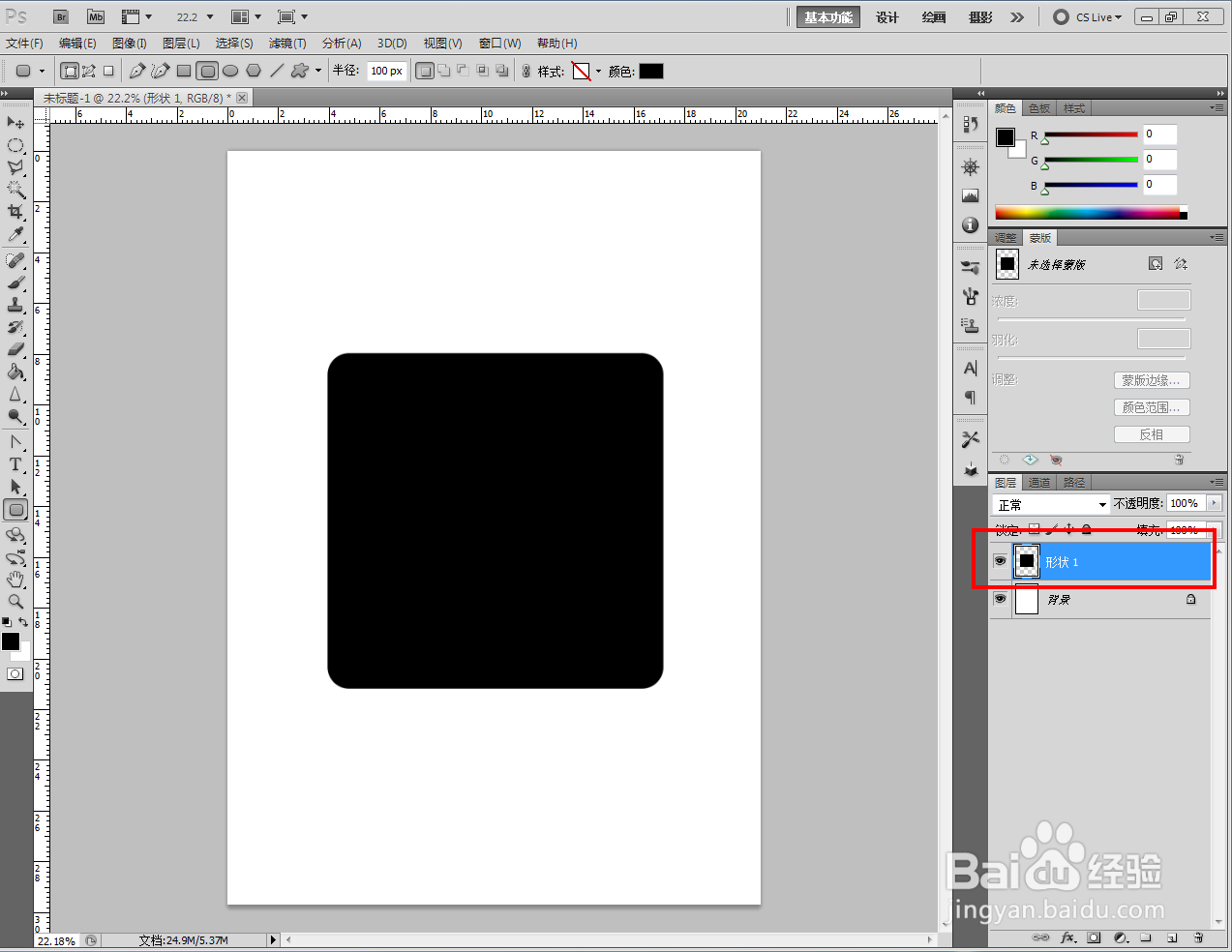
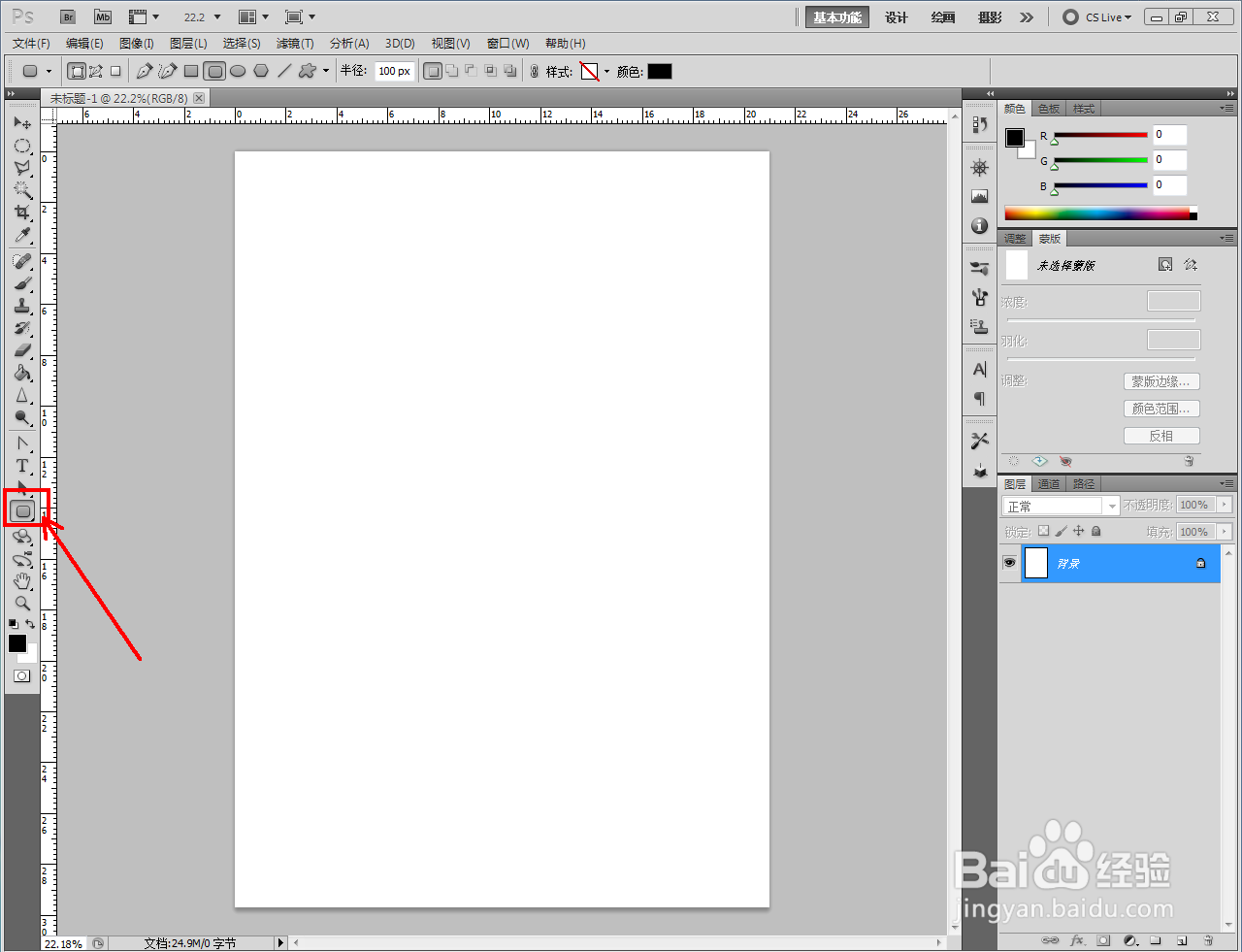
2、点击【圆角矩形工具】,按图示设置好圆角半径和图案颜色后,在作图区域绘制出一个圆角矩形图案。完成后,将圆角矩形图案图层栅格化;
ps印章效果制作教程

ps印章效果制作教程

ps印章效果制作教程

ps印章效果制作教程

ps印章效果制作教程

ps印章效果制作教程

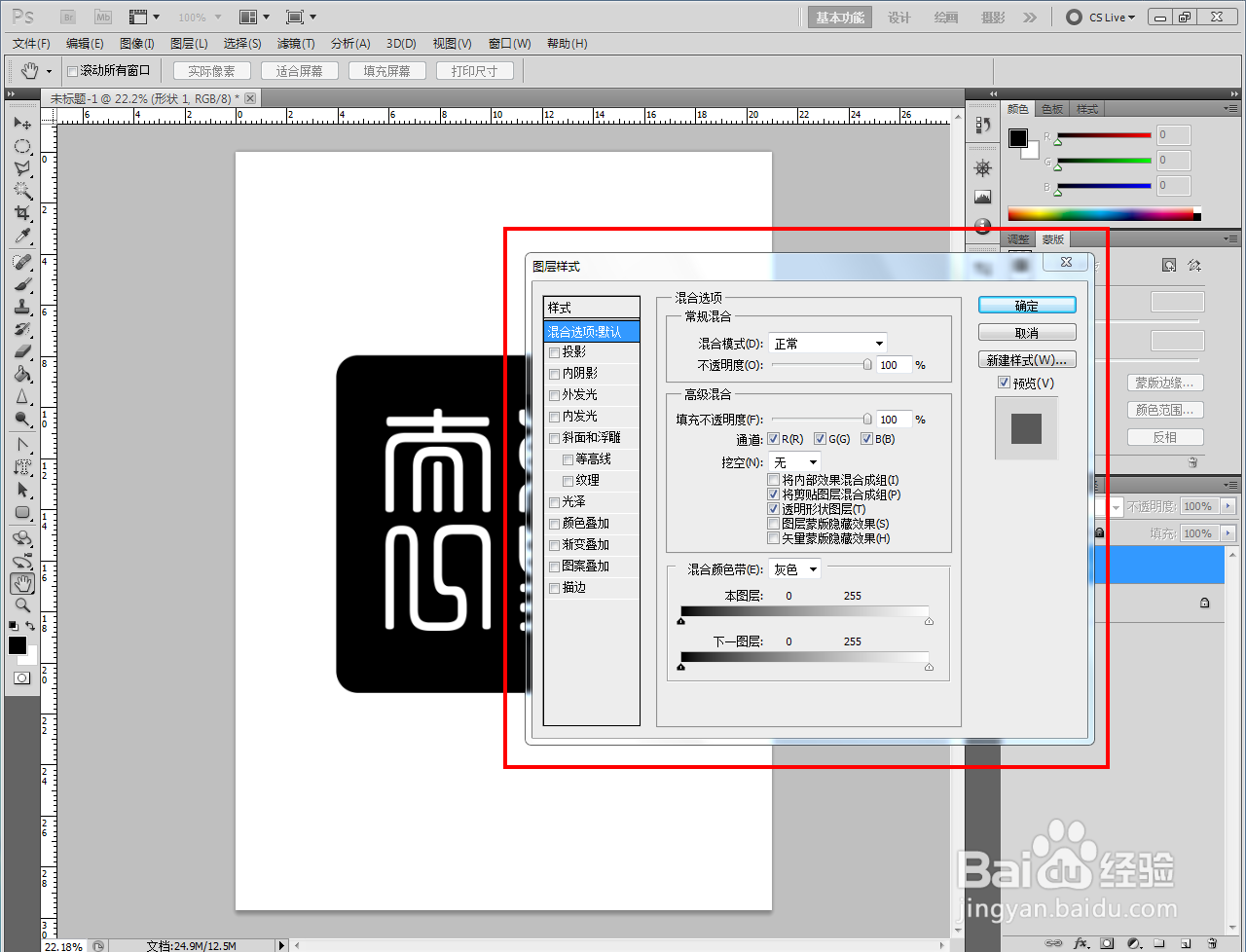
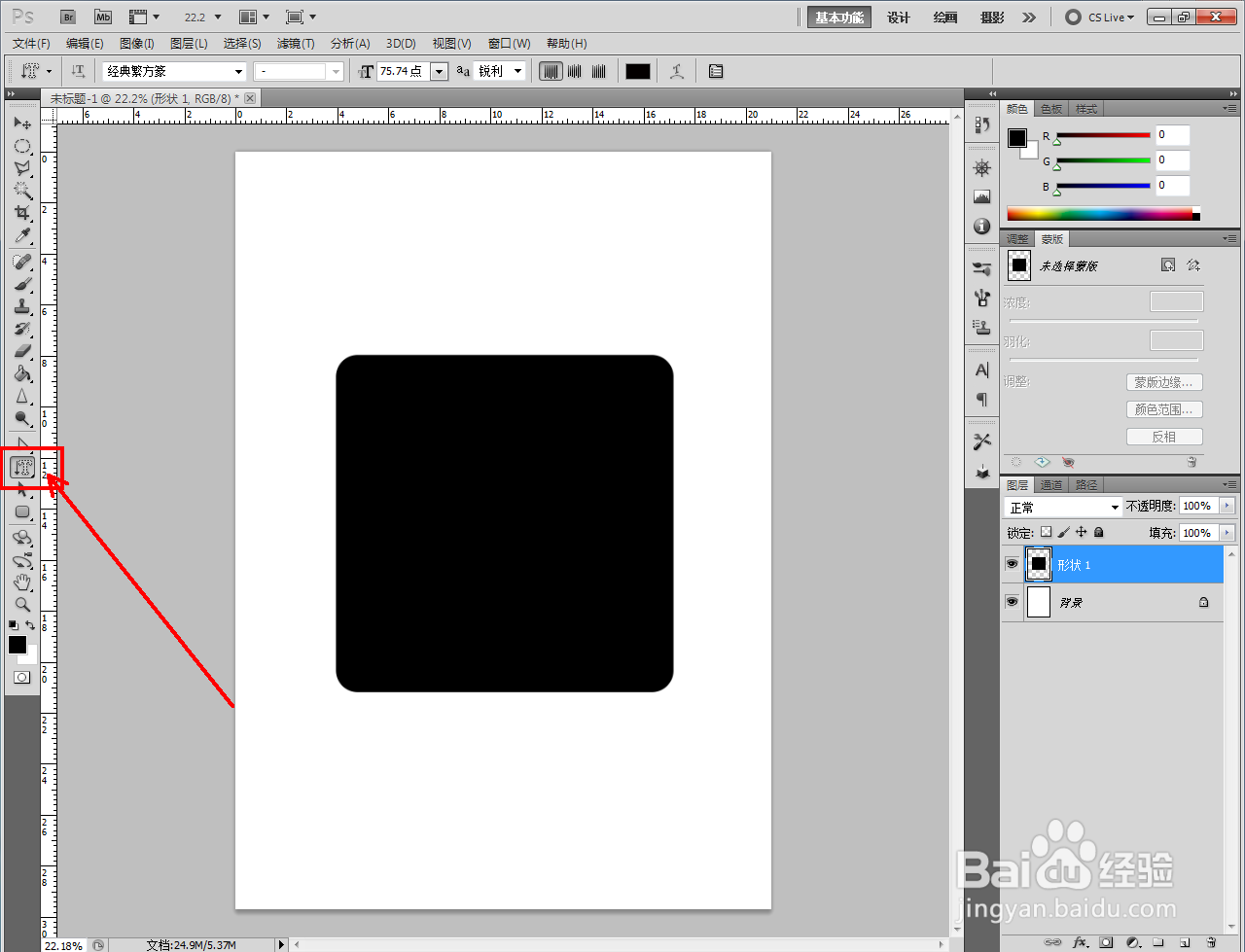
3、点击【自排文字蒙版工具】,按图示设置好文字的字体和大小参数后,输入文字内容,生成文字选框。选中矩形图层并按下键盘上的【Del】键,将文字选区部分删除;
ps印章效果制作教程

ps印章效果制作教程

ps印章效果制作教程

ps印章效果制作教程

ps印章效果制作教程

ps印章效果制作教程

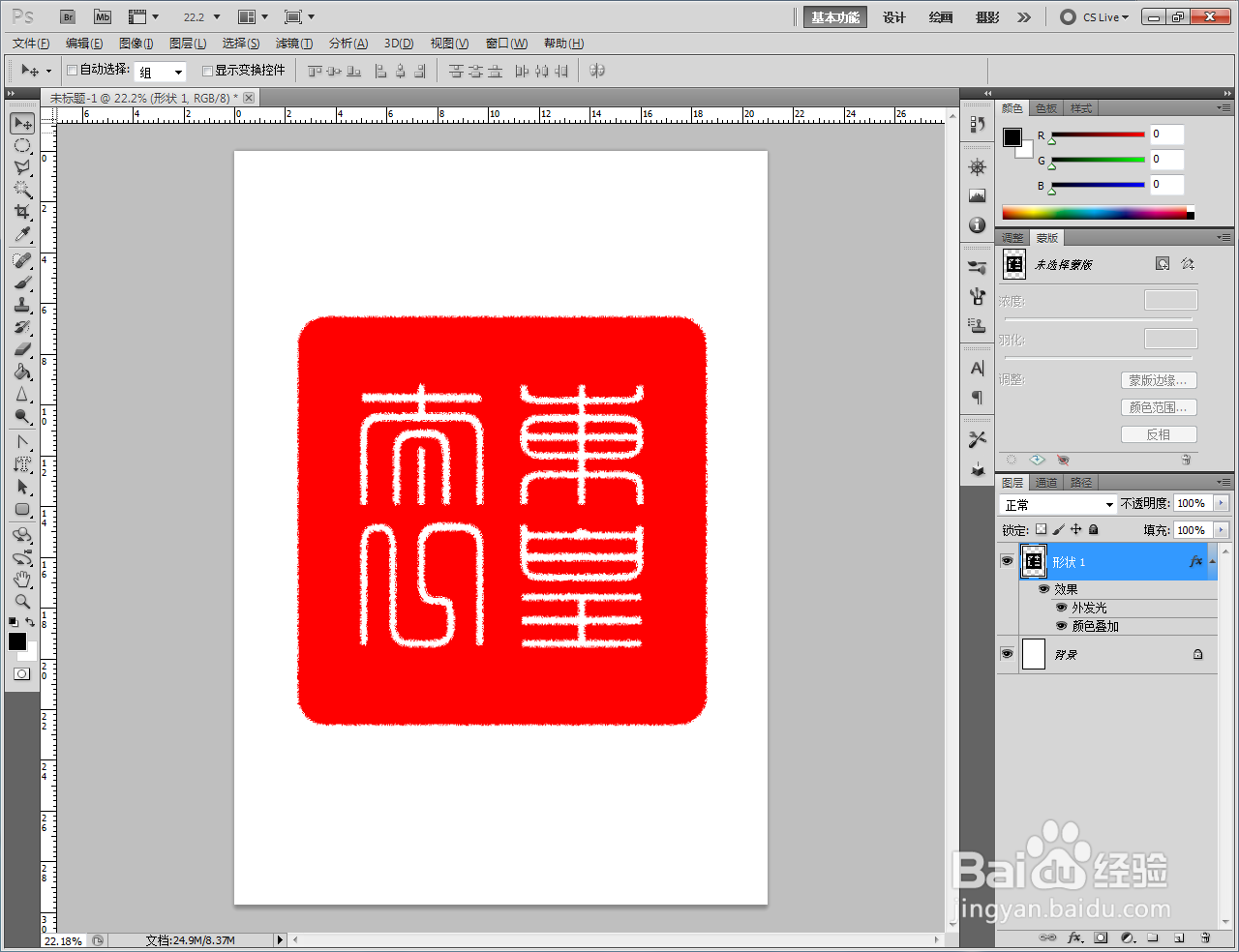
4、双击图案图层空白区域,弹出图层样式设置栏后,按图示设置好【外发光】和【颜色叠加】参数。完成后,点击【确定】生成印章效果即可。以上就是关于ps印章效果制作方法的所有介绍。

ps印章效果制作教程

ps印章效果制作教程

ps印章效果制作教程

ps印章效果制作教程

ps印章效果制作教程

ps印章效果制作教程

  • AI如何画圆角三角形
  • ps怎么做出塑料袋的效果
  • 用AI制作圆形波点漩涡效果图案
  • 在Photoshop 中如何创建动感文字
  • AI怎么快速做出精美法槌形状图案
  • 热门搜索
    李佳琦是哪里人 穿成主角内衣怎么破 龙宫怎么加点 如何打印文件 江苏旅游攻略 tplink路由器 如何制作泡菜 如何改变图片格式 打印机端口怎么设置 acer笔记本怎么样