1、首先在背景中输入文字。

2、调整好文字的大小和位置。

3、右击鼠标【栅格化文字】。

4、使用矩形选框工具框选部分文字。

5、快捷键ctrl+shift+J进行分割。
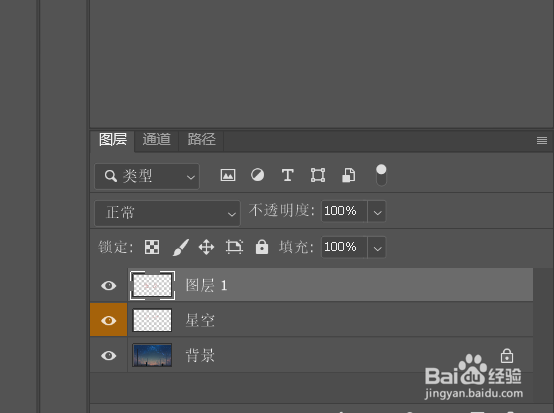
6、微调文字。

7、使用矩形选框工具框选下方文字。

8、点击背景图层,ctrl+J进行复制。

9、进入【图层样式】,勾选【投影】。
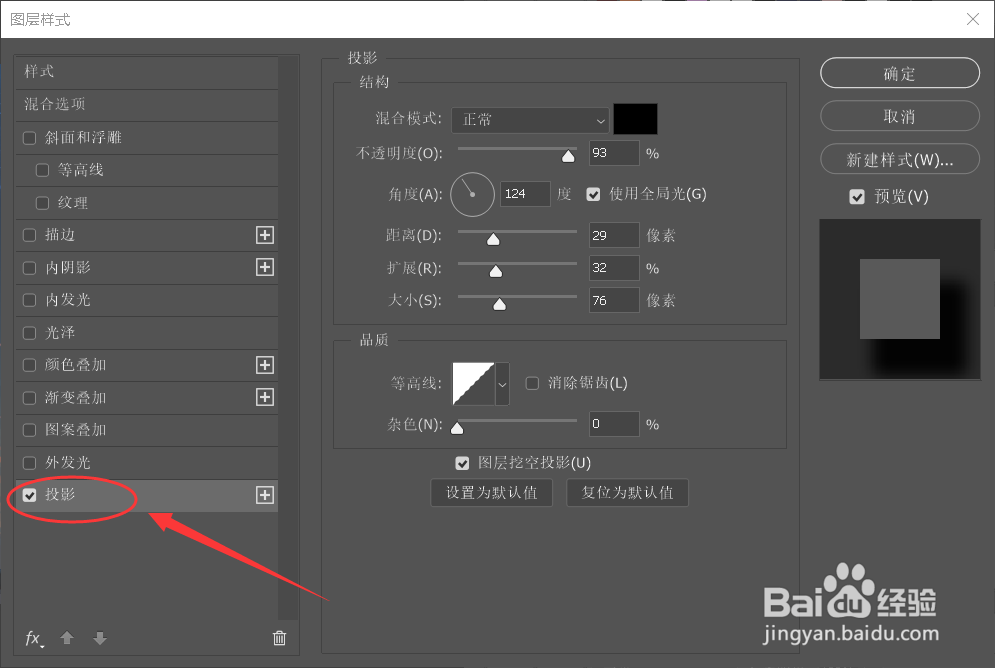
10、将图层栅格化后,为其添加蒙版。

11、最后使用黑色画笔涂抹多余部分即可。

时间:2026-04-23 18:49:33
1、首先在背景中输入文字。
2、调整好文字的大小和位置。
3、右击鼠标【栅格化文字】。
4、使用矩形选框工具框选部分文字。
5、快捷键ctrl+shift+J进行分割。
6、微调文字。
7、使用矩形选框工具框选下方文字。
8、点击背景图层,ctrl+J进行复制。
9、进入【图层样式】,勾选【投影】。
10、将图层栅格化后,为其添加蒙版。
11、最后使用黑色画笔涂抹多余部分即可。
