1、首先我们要明白什么叫样式,。样式就是一组已经命名的字符格式或者段落格式。方便之处可以按照样式的定义的格式可以批量地完成段落或者字符格式的设置。
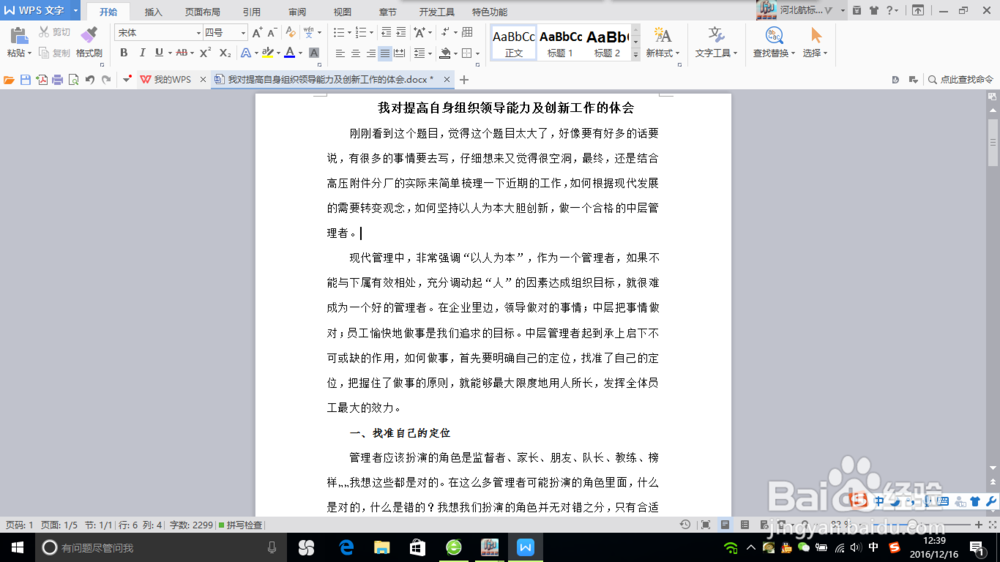
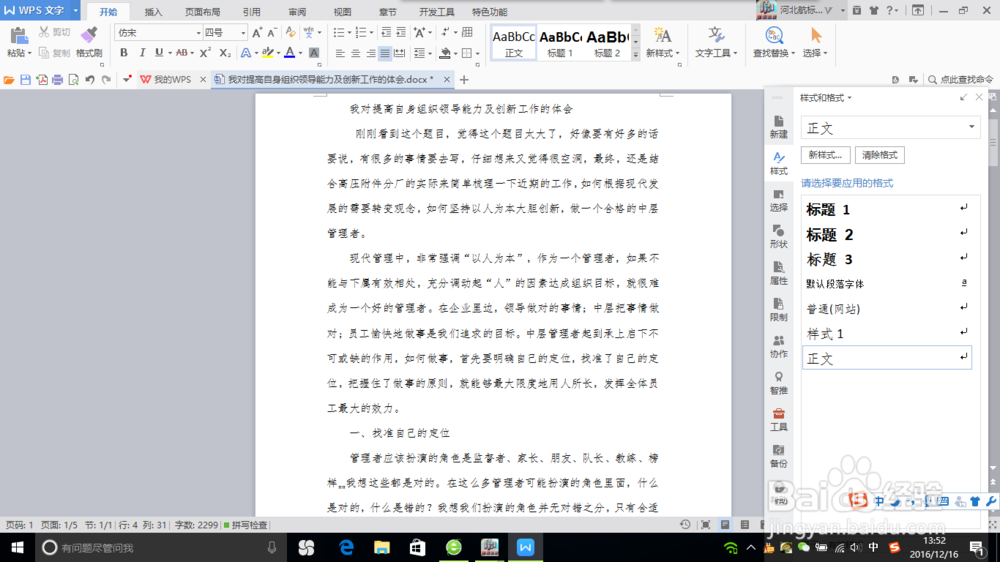
1、 设置正文的样式。打开电脑,打开WPS文档找一篇文章来做演示。打开文档后系统都会自动生成样式,我们称之为内置样式,我们可以根据需要修改或者新建样式
2、 我们要点击开始按钮,然后点开新样式右下角的一个小按钮,我们要做的就是选择所需要的内容,然后点击清除格式按钮
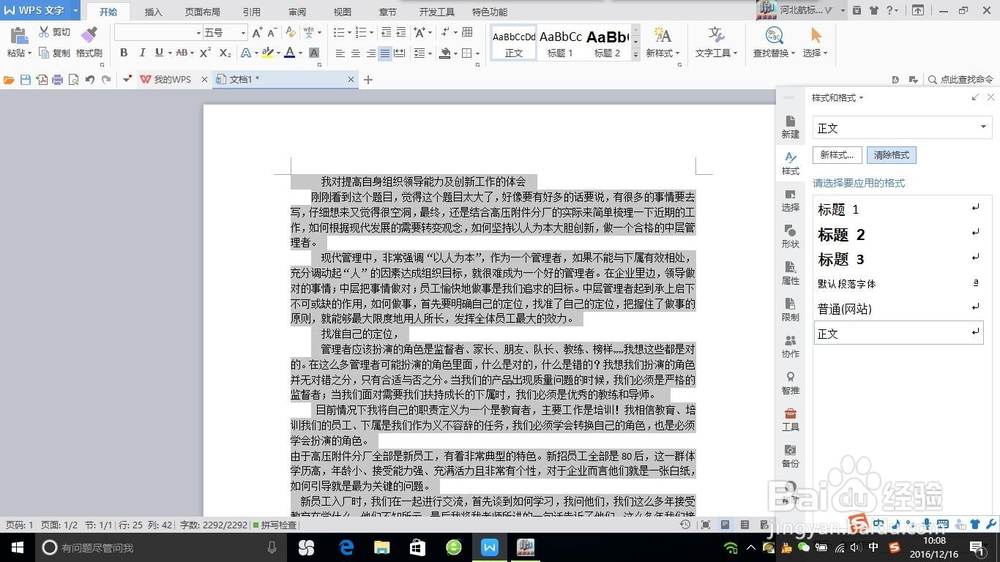
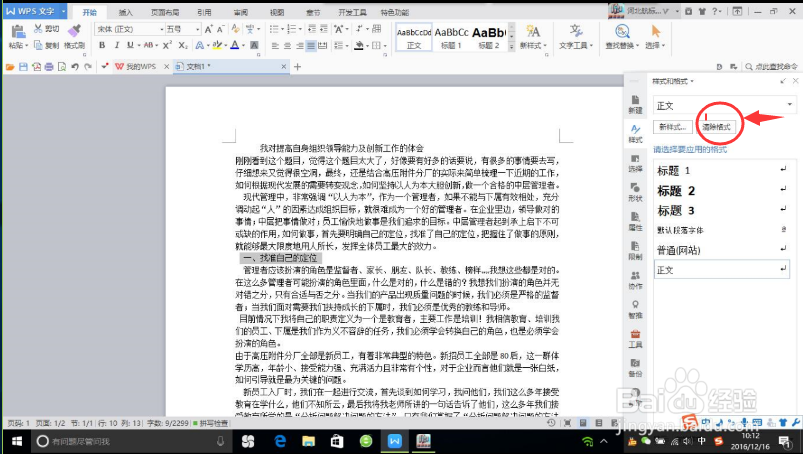
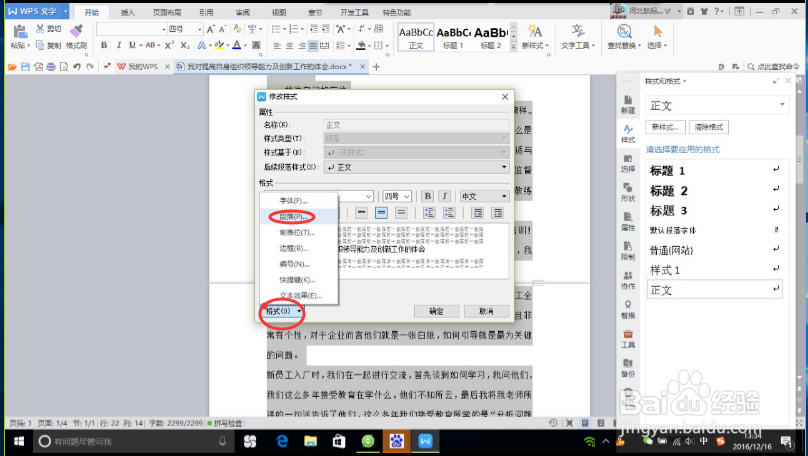
3、 鼠标在文章的左侧三击,选择整篇文章内容,然后在正文按钮上点右键,选择修改样式,首先我们按图所示,在出现的编辑框里,点击左下角的格式按钮,选择段落里特殊格式选择“无”,这是避免清除格式不彻底,影响后面文档编辑。
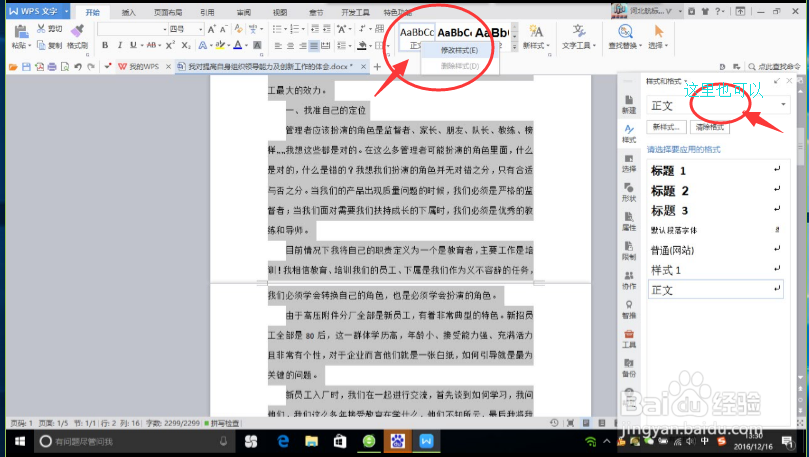
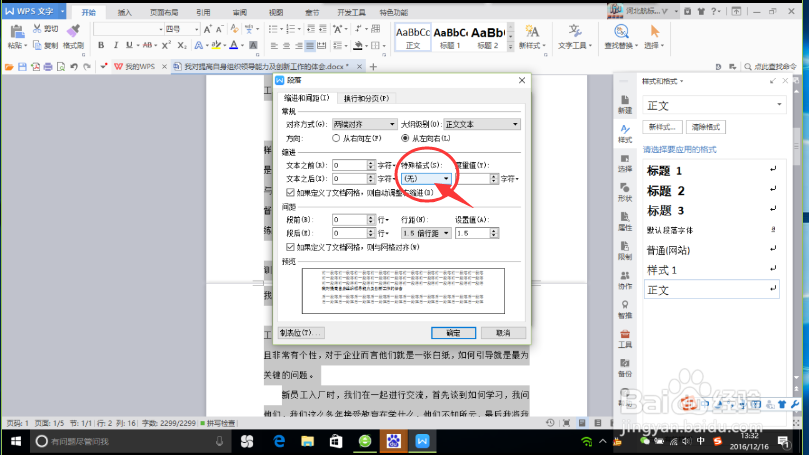
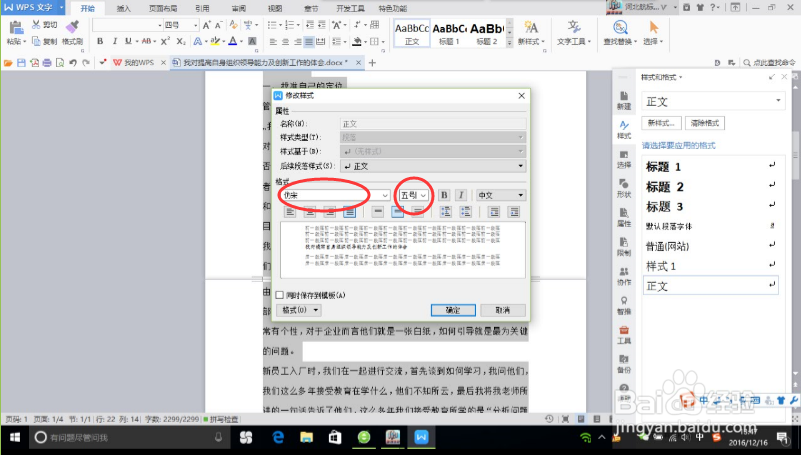
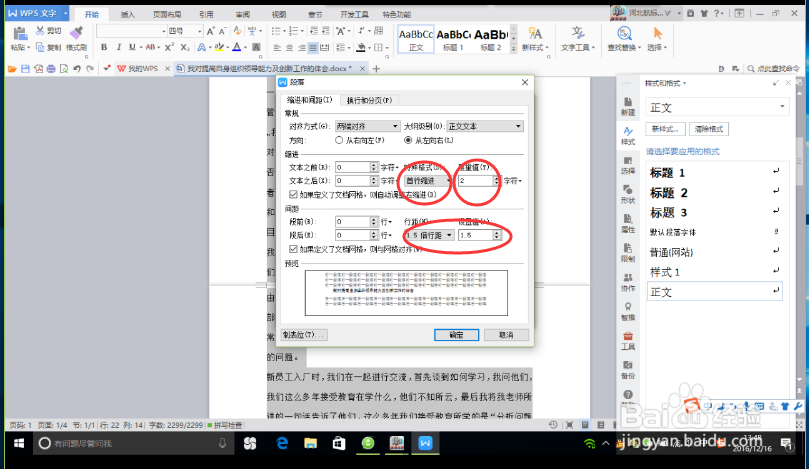
4、 然后在选择需要的内容,在有鼠标右键点击正文,选择修改样式,譬如论文正文的格式为“四号”“仿宋”多倍行距设定值1.5,首行缩进2字符。如图所示在字体,段落中设置,,然后点击确定就完成了
1、 设置标题的样式,标题1就是正文当中小论点,如果小论点下面还有论点我们称之为标题2,大概的步骤和正文样式基本上相同。只是一般标题相对于正文要突出显示,所以单独设置。
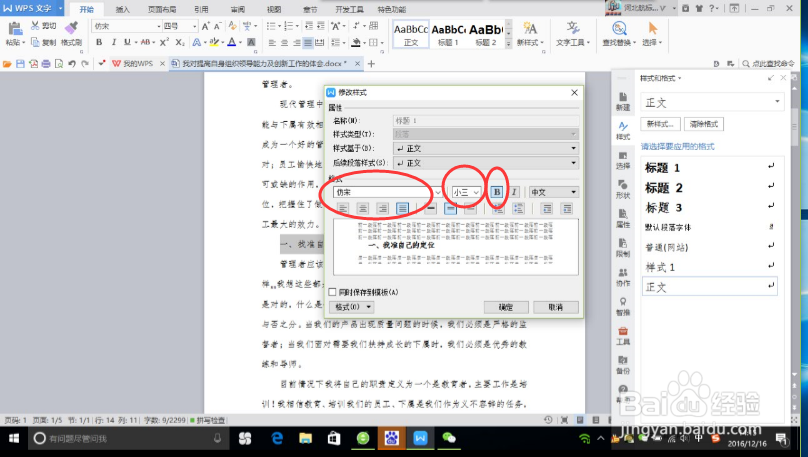
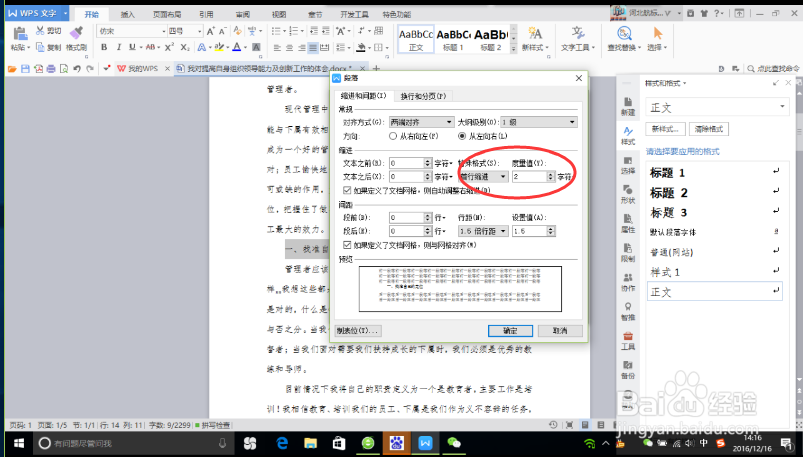
2、先 用鼠标右键点击标题1选择修改样式,进行设置。譬如,“仿宋”“小三”“加粗”首行缩进2字符。然后选择所需要的内容,直接点击标题1就可以了。
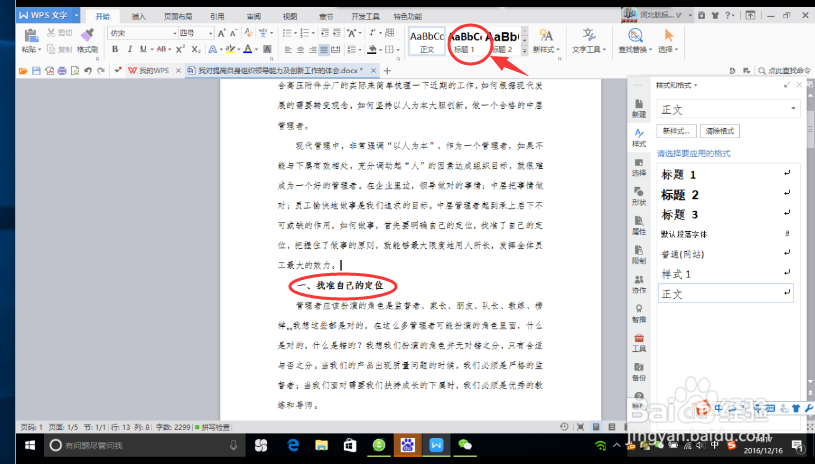
3、以此类推,我们可以设置标题2 、标题3等等。经过这些操作后,是否感觉在编辑文档中,我们方便了很多
