如何使用厨具通3D软件绘制各类墙体

 时间:2026-02-14 17:27:46

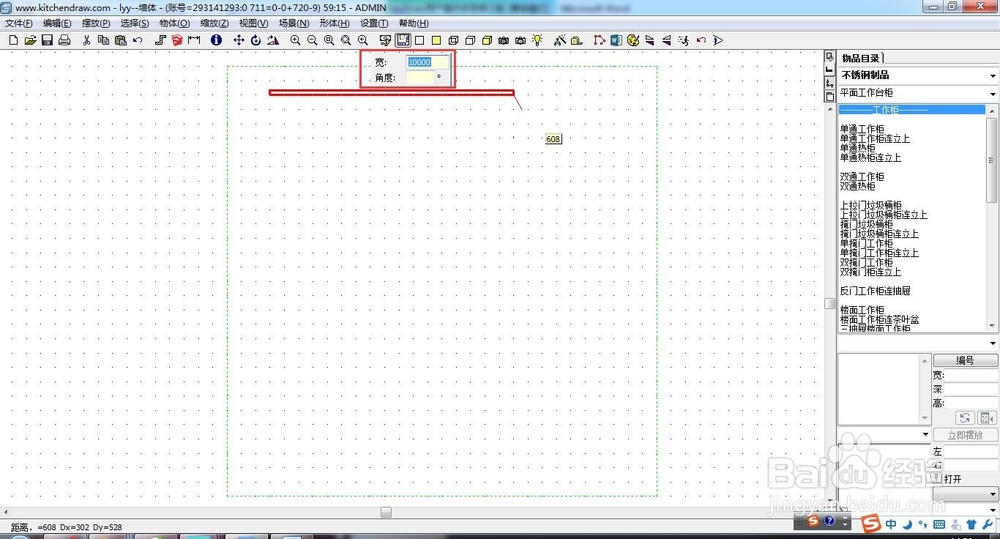
1、打开厨具通3D软件,首先建立一个场景。点击上方的墙体按键开始绘制

如何使用厨具通3D软件绘制各类墙体

2、放置一点,输入或手拉一个尺寸后按“ESC”确认所画墙体

如何使用厨具通3D软件绘制各类墙体

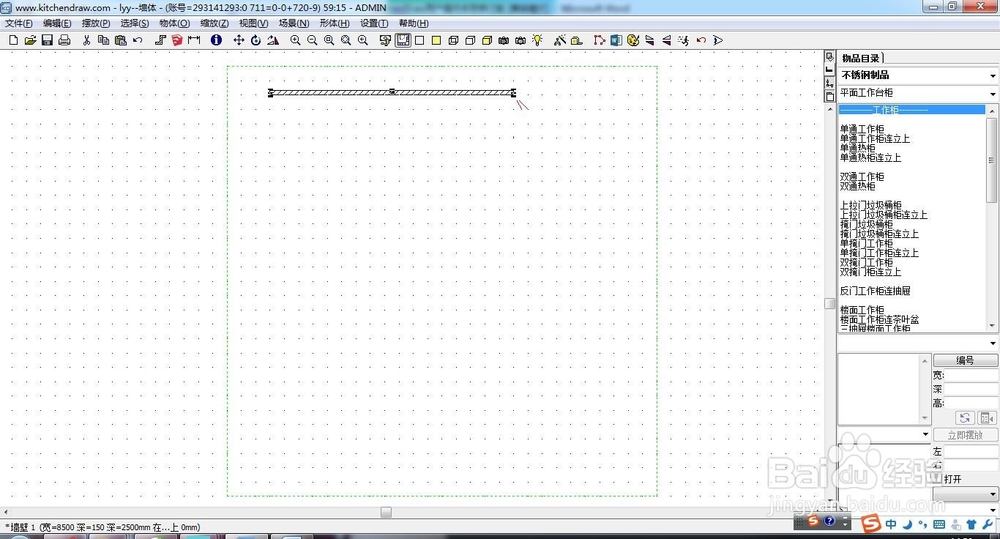
3、在弹出窗口中设置墙体“厚度”和“高度”按确认完成

如何使用厨具通3D软件绘制各类墙体

4、完成的墙体如下图所示

如何使用厨具通3D软件绘制各类墙体

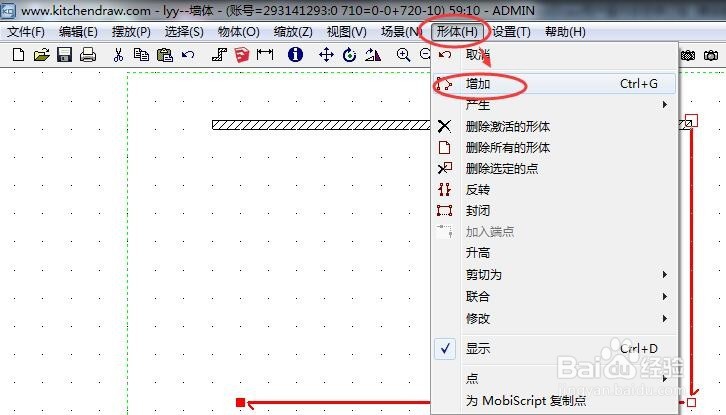
1、点击工具栏中的“形体”--“增加”

如何使用厨具通3D软件绘制各类墙体

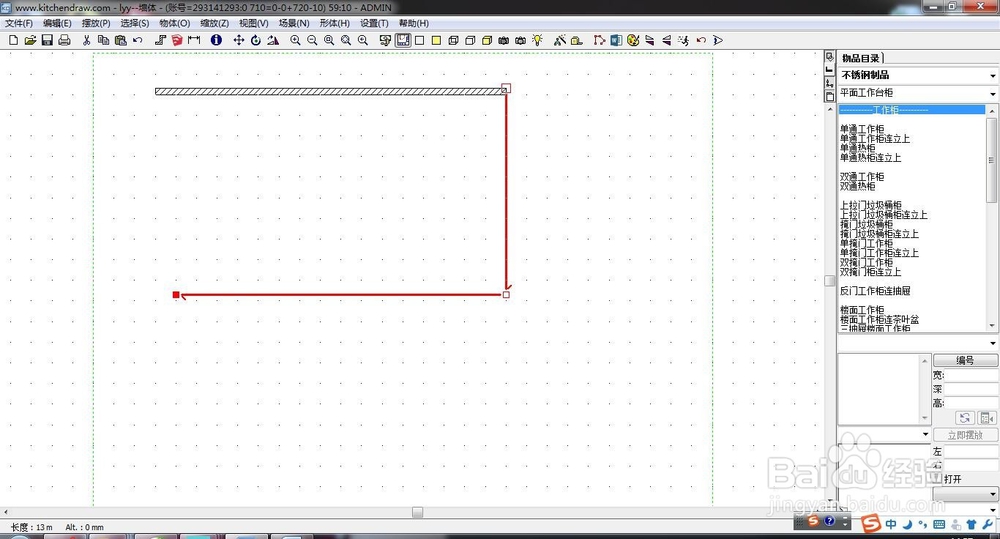
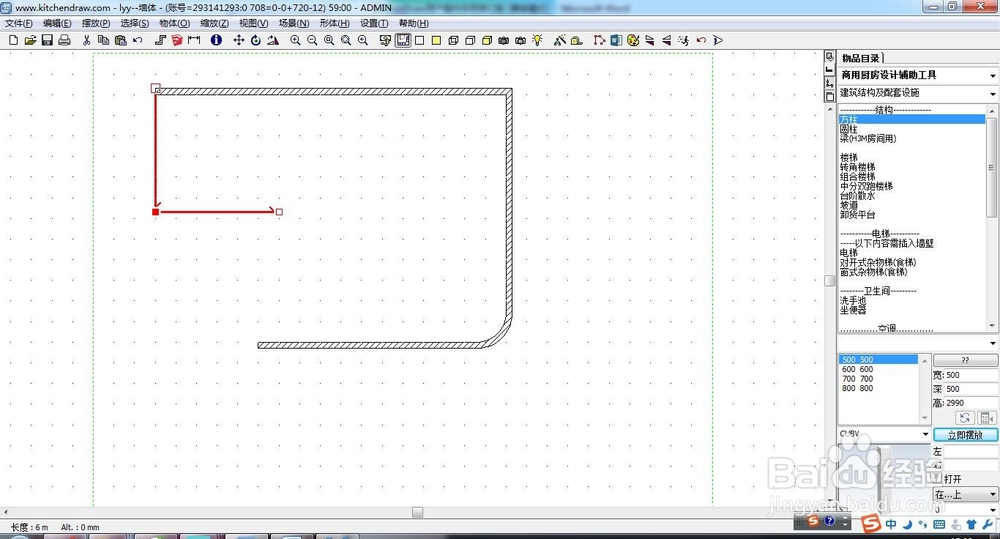
2、在图纸中绘制根据墙的长度绘制形体图形

如何使用厨具通3D软件绘制各类墙体

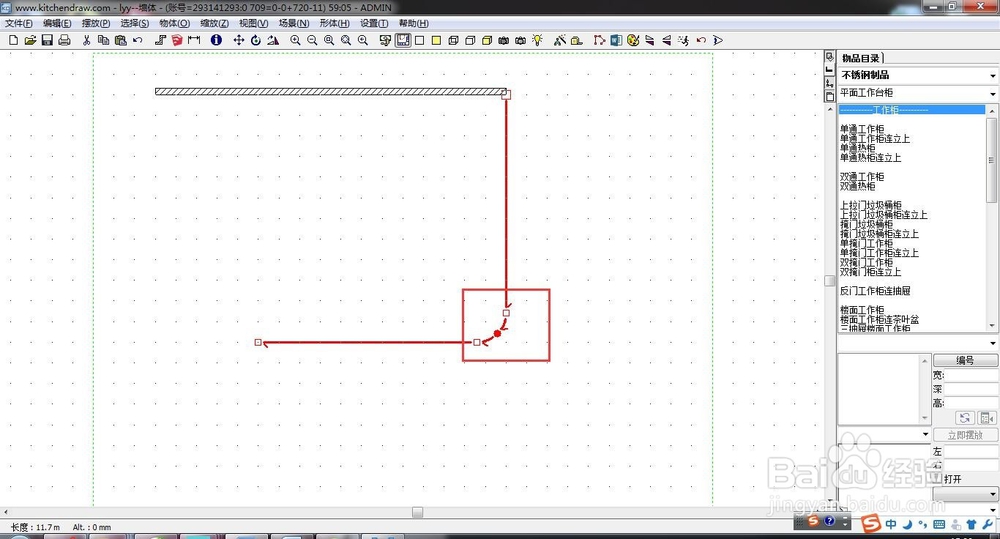
3、在需要拐角的点按鼠标右键,选择“剪切为”—“圆角”

如何使用厨具通3D软件绘制各类墙体

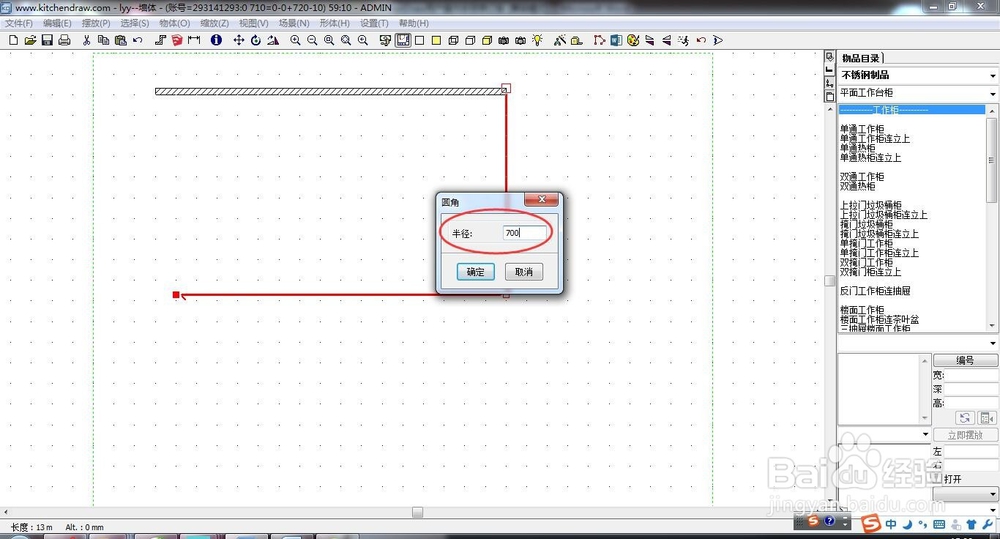
4、在弹出窗口内输入圆角弧度,按回车确认

如何使用厨具通3D软件绘制各类墙体

5、完成后形体变形为弧形拐角

如何使用厨具通3D软件绘制各类墙体

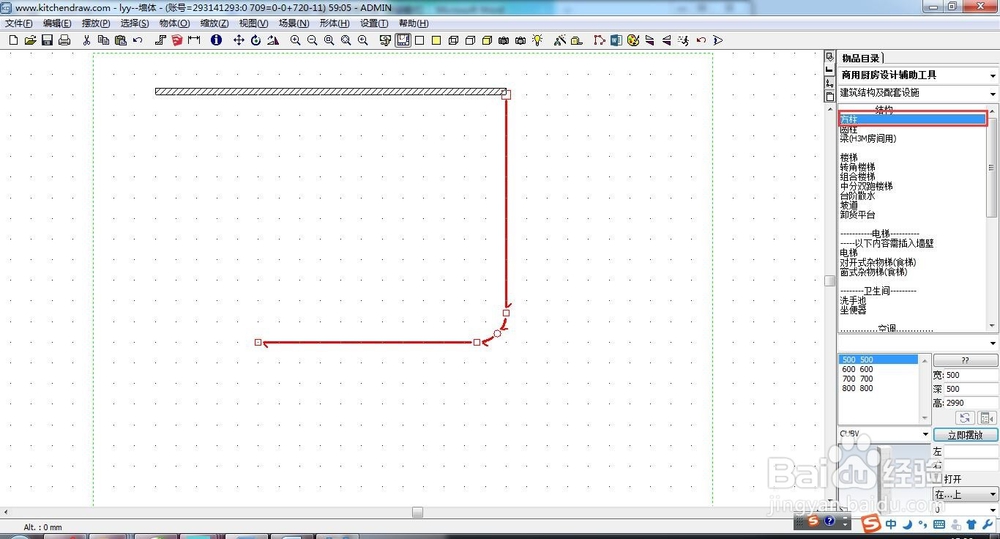
6、然后给形体添加材质,从右侧物品目录中找到“商用厨房设计辅助工具”---“建筑结构及配套设置”--“结构”--“方柱”。单击一下
如何使用厨具通3D软件绘制各类墙体

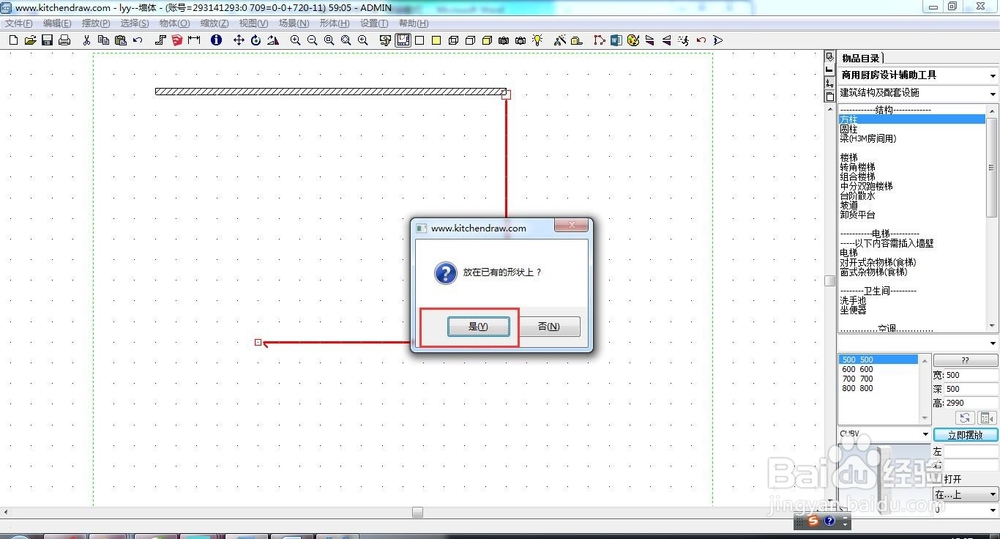
7、然后按F5,弹出窗口显示“放在已有形体上”,点击“是”

如何使用厨具通3D软件绘制各类墙体

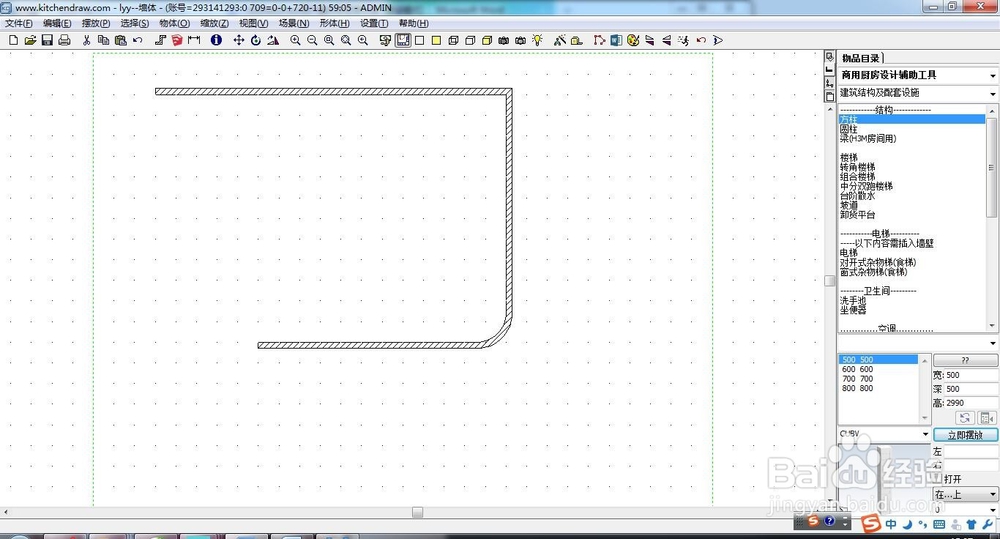
8、添加后墙体如下图

如何使用厨具通3D软件绘制各类墙体

1、在此根据上述步骤绘制一个形体

如何使用厨具通3D软件绘制各类墙体

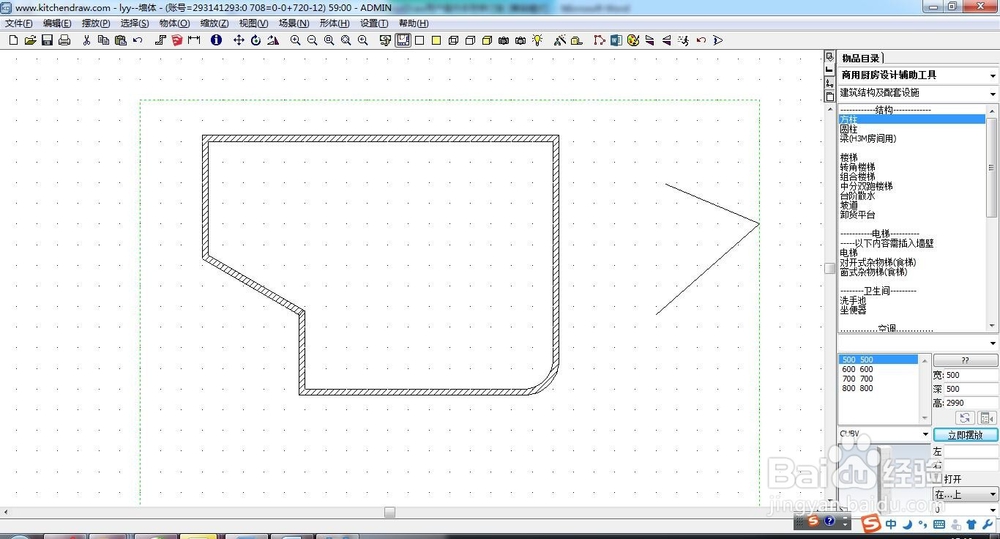
2、在拐角点鼠标右键,按“修改”--角

如何使用厨具通3D软件绘制各类墙体

3、在弹出窗口中输入拐角的角度后按确认

如何使用厨具通3D软件绘制各类墙体

4、再根据上面F5添加材质的方式完成添加后,墙体如下图所示

如何使用厨具通3D软件绘制各类墙体

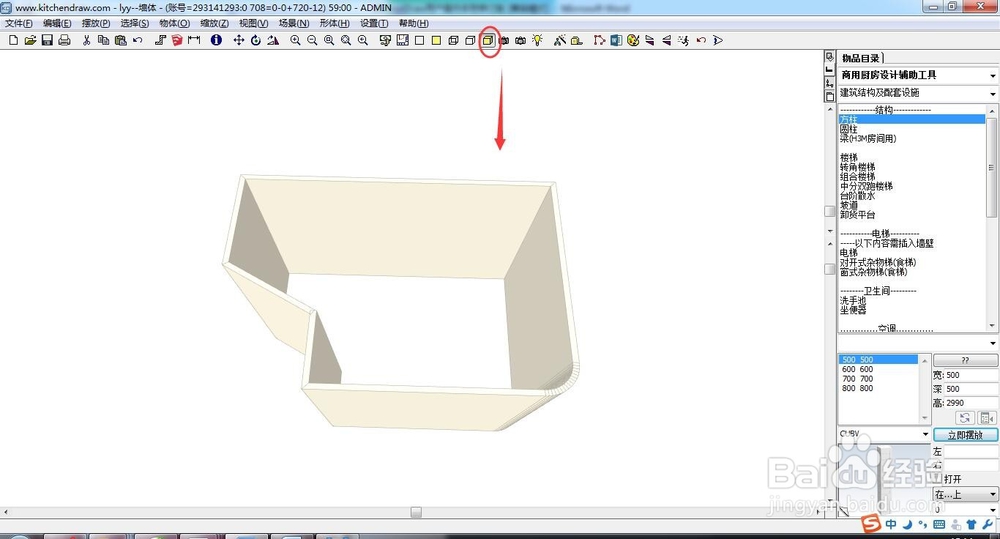
5、从透视效果图角度下看一下我们刚才绘制的墙体,效果是这样的

如何使用厨具通3D软件绘制各类墙体

  • 怎么在cad中绘制柱钢筋截面
  • CAD相对坐标画图的方法
  • cad线宽设置在哪里?
  • cad扇形怎么画?
  • CAD怎么修改比例因子?
  • 热门搜索
    翕怎么读 圻怎么读 微信主页壁纸怎么设置 护照怎么办理 掌掴怎么读 竹荪怎么吃 闫怎么读 火锅鱼做法 kids怎么读 日本饭团的做法