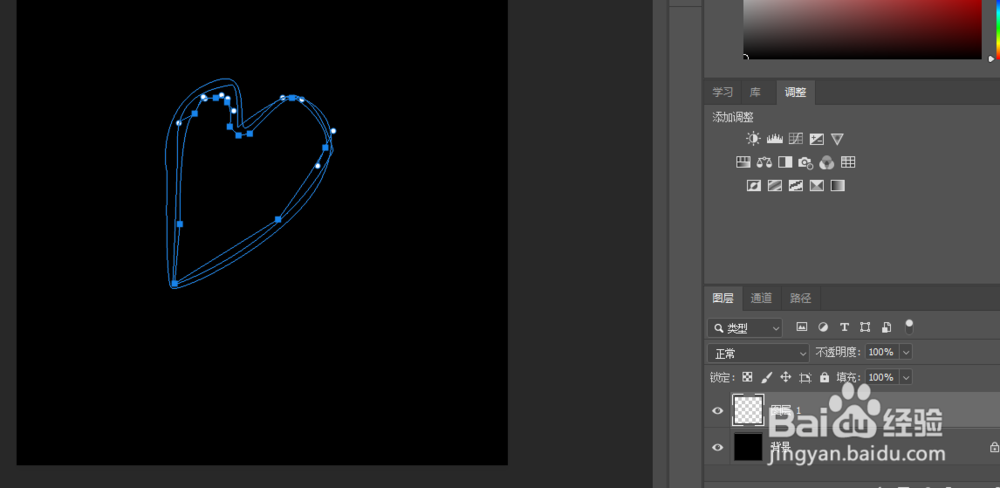
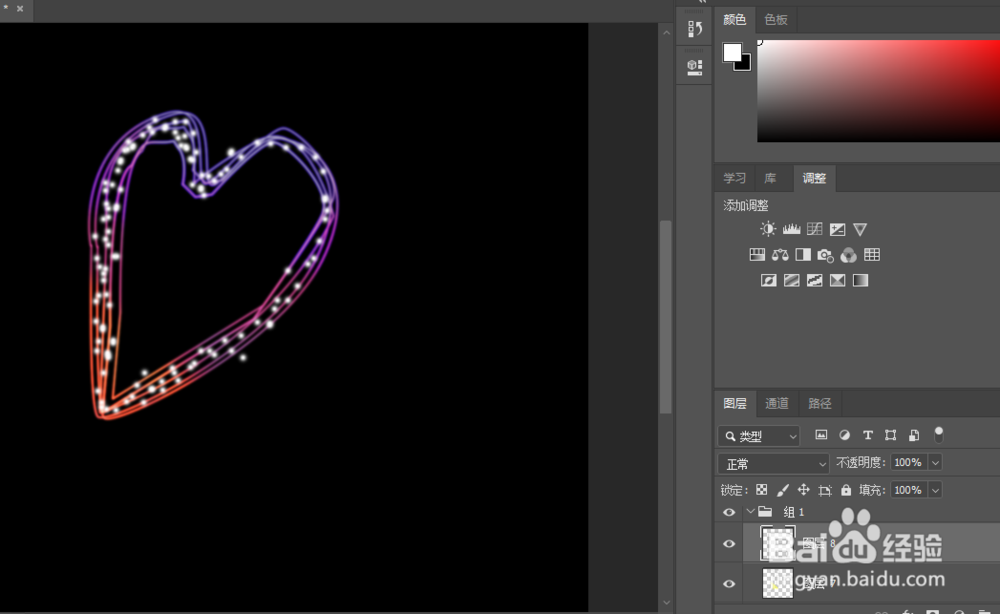
1、新建一个黑色背景的文档,然后使用钢笔工具画一个心
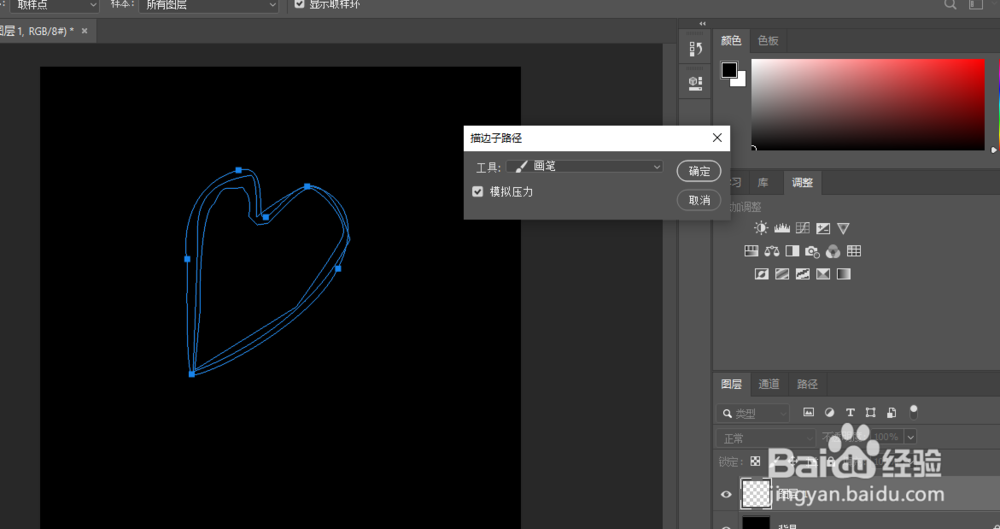
2、然后使用路径选择工具,右键选择描边子路径
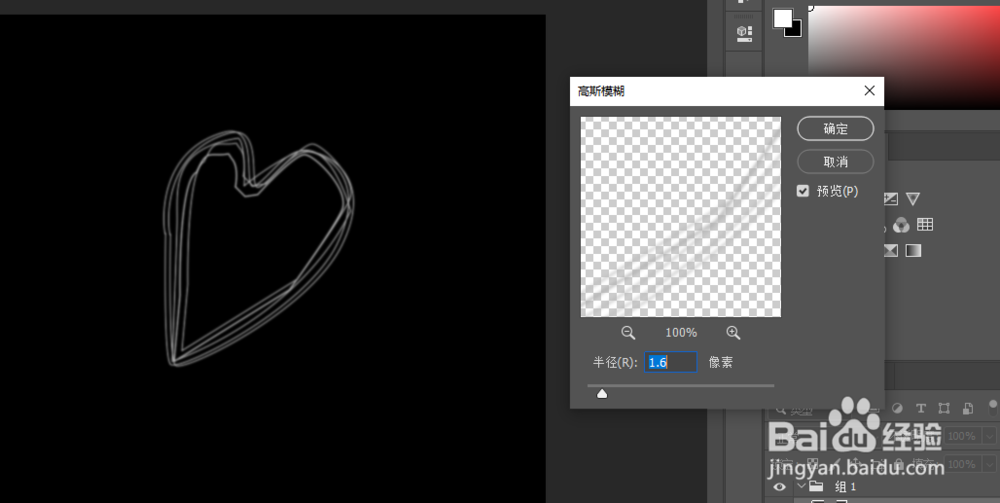
3、合并所有的图层,然后执行滤镜高斯模糊
4、新建一个图层,使用画笔选择一个颜色进行涂抹

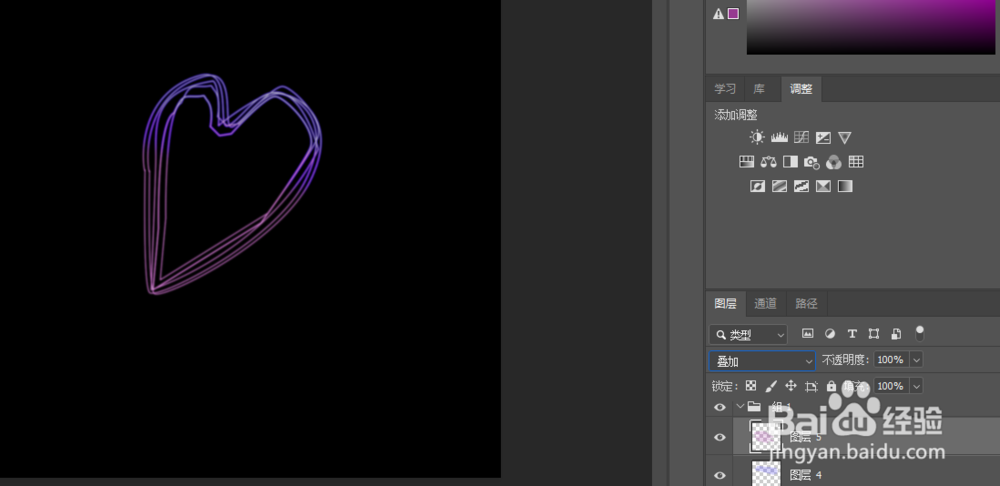
5、然后选择多种的颜色进行涂抹,混合模式为叠加

6、最后使用白色画笔添加星点即可
时间:2026-04-23 22:32:44
1、新建一个黑色背景的文档,然后使用钢笔工具画一个心
2、然后使用路径选择工具,右键选择描边子路径
3、合并所有的图层,然后执行滤镜高斯模糊
4、新建一个图层,使用画笔选择一个颜色进行涂抹
5、然后选择多种的颜色进行涂抹,混合模式为叠加
6、最后使用白色画笔添加星点即可
