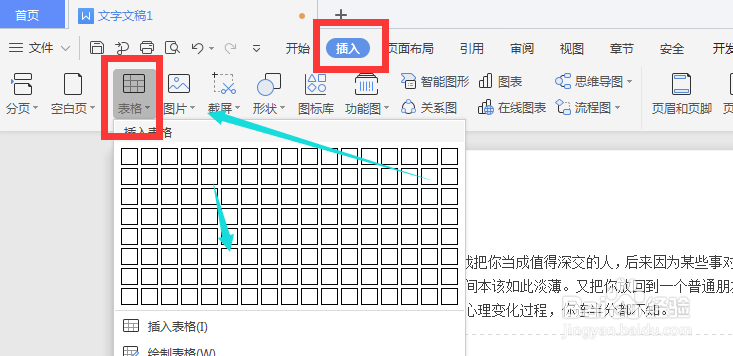
1、将文件打开后,需要先插入需要的表格属性
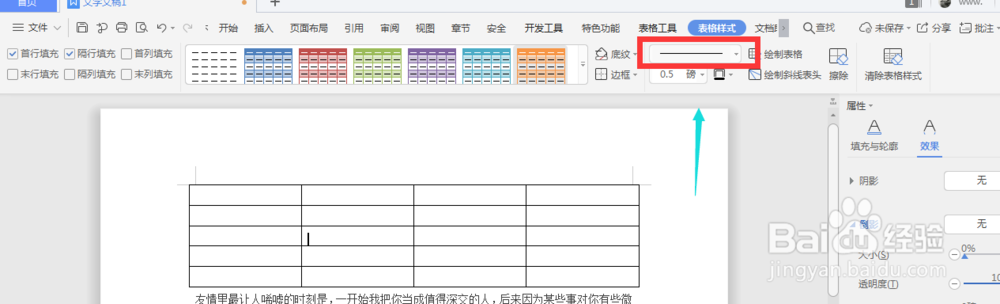
2、点击插入的表格,然后选择上方的【表格样式】属性,如图

3、在下方属性栏中,有很多的表格属性,找到如图的线条样式栏,点击打开
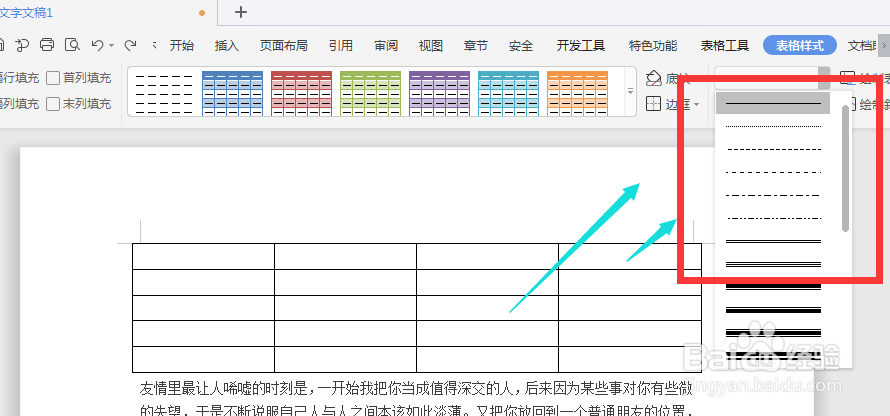
4、在下拉属性中,有多种的虚线样式,点击添加虚线效果样式
5、默认的虚线线条会很细,在如图的宽度栏,选择添加虚线宽度

6、然后点击左侧的边框栏,选择添加到所有框线中,就可以将整个表格都添加上虚线边框效果了


时间:2026-04-30 01:10:53
1、将文件打开后,需要先插入需要的表格属性
2、点击插入的表格,然后选择上方的【表格样式】属性,如图
3、在下方属性栏中,有很多的表格属性,找到如图的线条样式栏,点击打开
4、在下拉属性中,有多种的虚线样式,点击添加虚线效果样式
5、默认的虚线线条会很细,在如图的宽度栏,选择添加虚线宽度
6、然后点击左侧的边框栏,选择添加到所有框线中,就可以将整个表格都添加上虚线边框效果了
