wps演示如何将插入的图片设为背景

 时间:2026-02-17 03:55:09

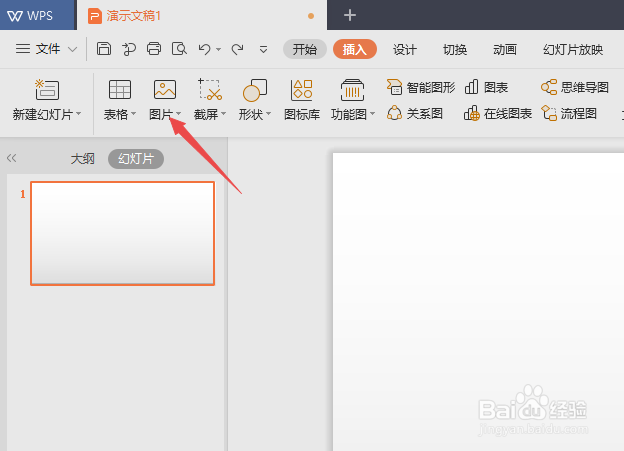
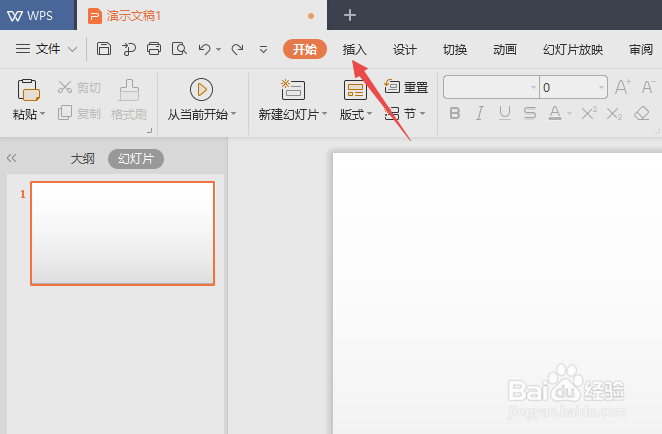
1、先打开电脑,然后打开wps演示,之后点击插入。
wps演示如何将插入的图片设为背景

2、然后点击图片帮销。

wps演示如何将插入的图片设为背景

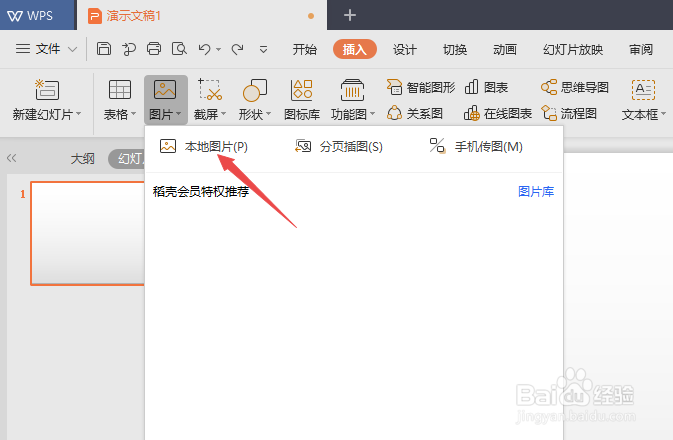
3、之后点击本地图片。

wps演示如何将插入的图片设为背景

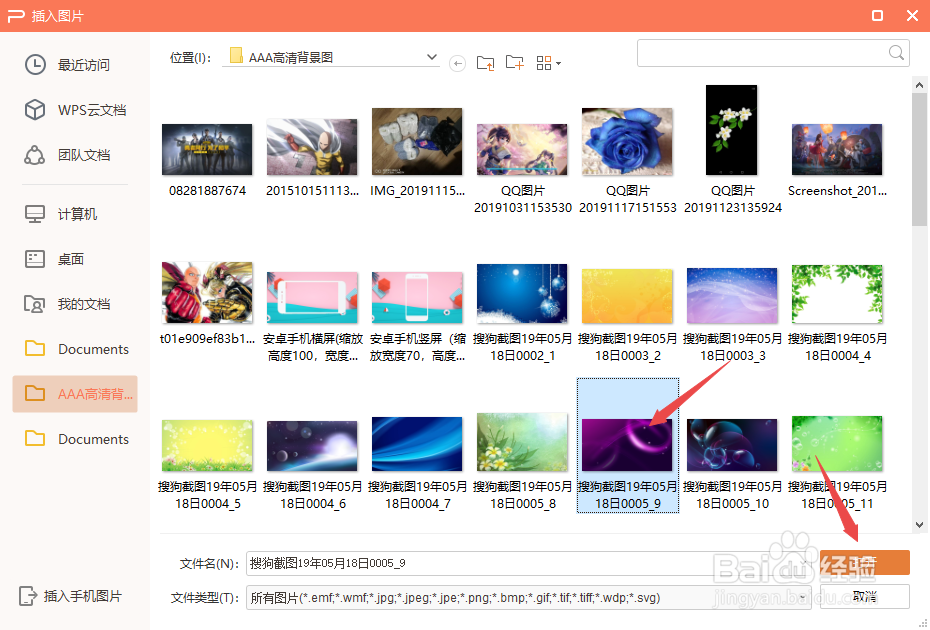
4、然后点击选中一张图片,之截久劣后点击打开。

wps演示如何将插入的图片设为背景

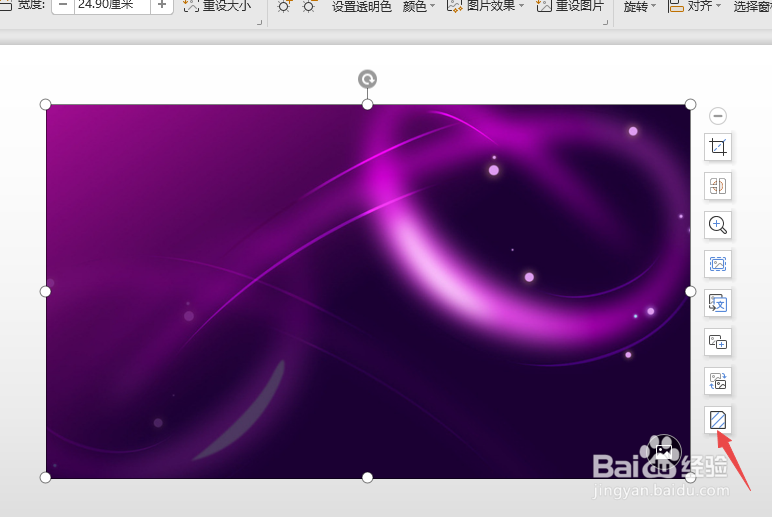
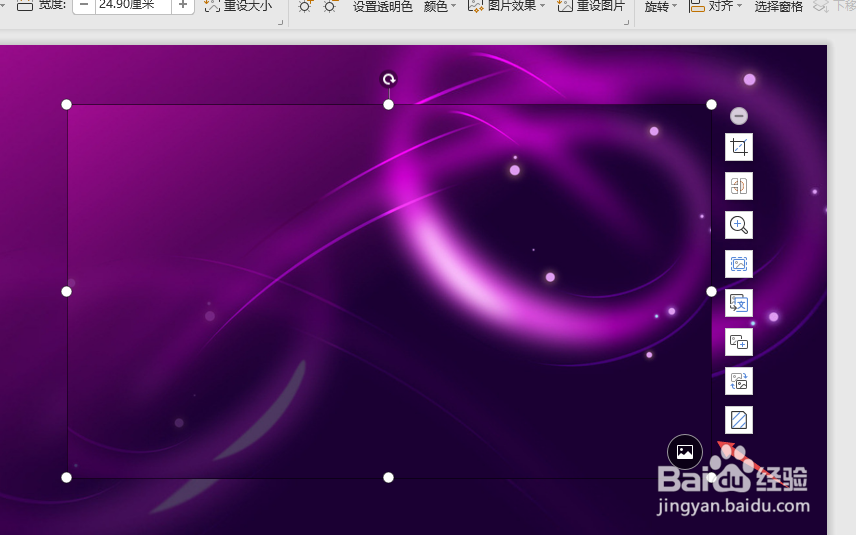
5、然后点击设为背景。

wps演示如何将插入的图片设为背景

6、之后我们会看到原先插入的图片还在,我们直接按Delete键进行删除。

wps演示如何将插入的图片设为背景

7、结果如图所示,这样我们就将插入的图片设为背景了。

wps演示如何将插入的图片设为背景

8、总结:

1、打开wps演示,之后点击插入。

2、点击图片。

3、针诸点击本地图片。

4、点击选中一张图片,之后点击打开。

5、点击设为背景。

6、会看到原先插入的图片还在,我们直接按Delete键进行删除。

7、这样我们就将插入的图片设为背景了。

  • 如何使用word邮件合并功能
  • 如何给”垂直框列表“添加超链接
  • Word如何备份文档副本
  • 福昕PDF编辑器如何设置自定义图片域
  • PPT页面背景如何添加纹理填充效果?
  • 热门搜索
    continue是什么意思 remember是什么意思 口气重是什么原因 螨虫是什么 什么是广告 拉萨是什么城 罗汉果有什么功效 肚子发胀是什么原因 成都有什么好玩的 铅笔姓什么