ppt中弧形箭头的绘制等技巧

 时间:2026-04-22 04:26:15

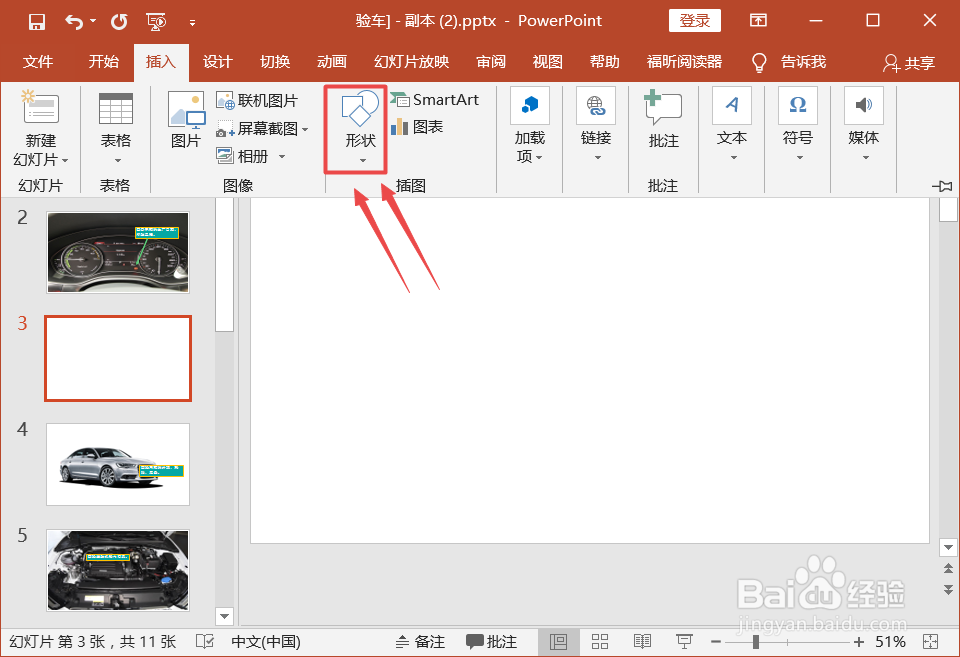
1、打开【powerpoint】软件。

ppt中弧形箭头的绘制等技巧

2、点击忌倘【插入】子菜单【形状】。

ppt中弧形箭头的绘制等技巧

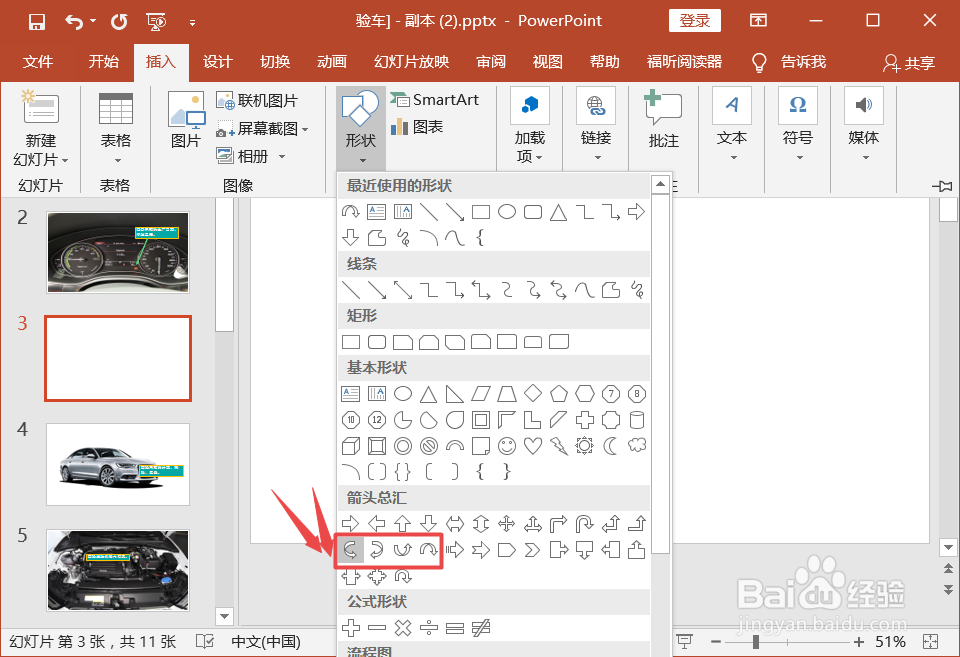
3、根据所需绘制的弧形形状,选择相应【弧形】言丽醒按钮。

ppt中弧形箭头的绘制等技巧

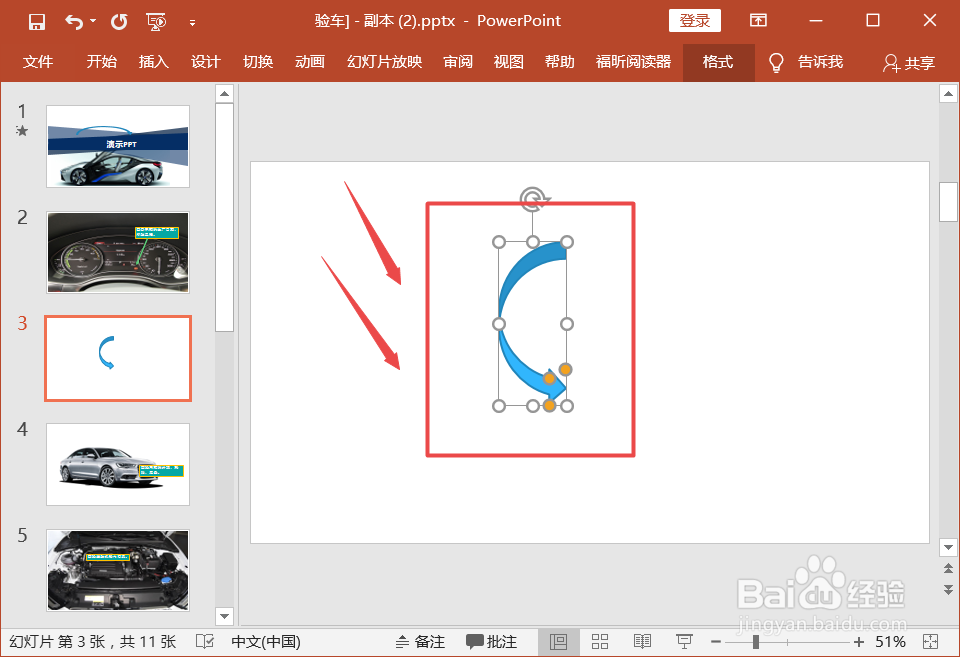
4、绘制弧形箭头:在起点处按住鼠标左键往终点处移动,绘制出弧形箭头。

ppt中弧形箭头的绘制等技巧

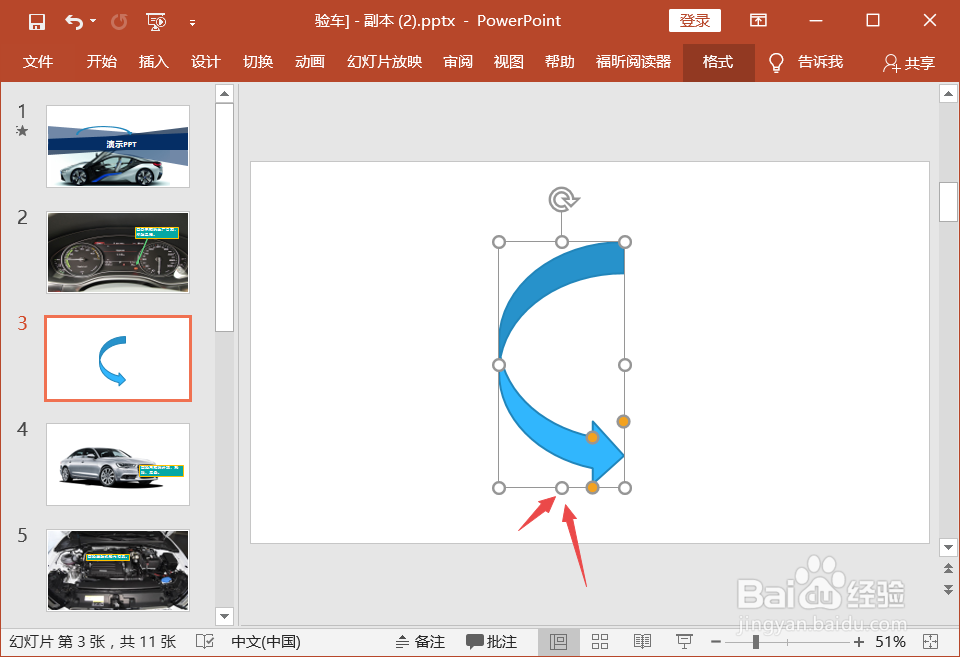
5、宽度调整:鼠标左键点击弧形左右两侧白色圆点进行拖动。

ppt中弧形箭头的绘制等技巧

6、高度调整:鼠标左键点击弧形上下两侧白色圆点进行拖动。

ppt中弧形箭头的绘制等技巧

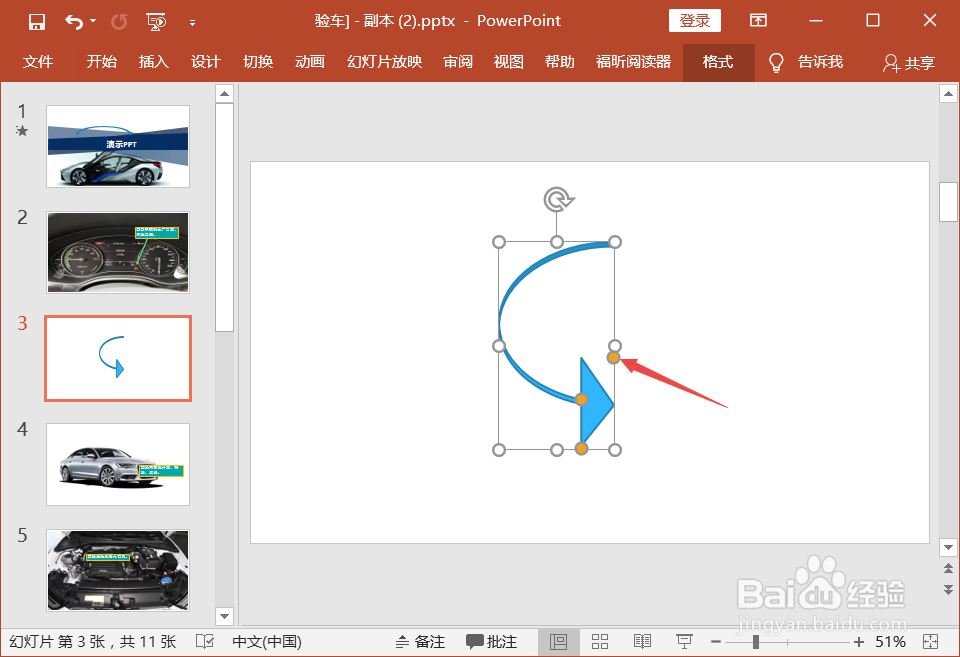
7、箭头尾部宽度调整:鼠标左键点击箭头中间黄色圆点进行拖动。

ppt中弧形箭头的绘制等技巧

8、箭头头部高度调整:鼠标左键点击箭头最上侧黄色圆点叮蕉进行拖动。

ppt中弧形箭头的绘制等技巧

9、箭头头部宽度调整:鼠标左键点击箭头最下侧黄色圆点进行拖动。

ppt中弧形箭头的绘制等技巧

  • AI制作弧线箭头
  • PPT演示技巧—如何在PPT中画出曲线图形
  • ppt如何制作圆环
  • CDR中怎么做由粗渐细的箭头
  • PPT如何利用网格线对齐图片
  • 热门搜索
    娇兰佳人怎么样 路由器上网设置 考前紧张怎么办 侠盗飞车怎么存档 如何挑选西瓜 如何申请专利 完达山元乳奶粉怎么样 你要我怎么做 三国志13怎么赚钱 cdr如何抠图