WPS工作表中如何用vlookup函数进行逆向查找数值

 时间:2026-02-14 00:35:28

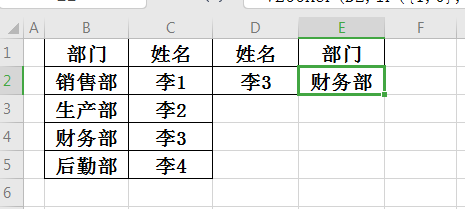
1、看一下事先准备的表格(如图)

WPS工作表中如何用vlookup函数进行逆向查找数值

2、点击目标单元格(如图)

WPS工作表中如何用vlookup函数进行逆向查找数值

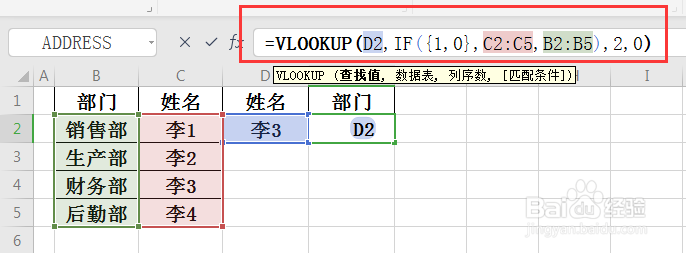
3、输入公式:=VLOOKUP(D2,IF({1,0},C2:C5,B2:B5),2,0)(如图)
WPS工作表中如何用vlookup函数进行逆向查找数值

4、公式输入完毕,按enter回车键,得到的结果为:财务部(如图)

WPS工作表中如何用vlookup函数进行逆向查找数值

  • WPS智能工具箱批量截取中间单个文本的操作
  • wps表格怎么提取字符串中字符?
  • WPS表格怎样应用RIGHT函数从右侧开始截取字符
  • Excel Vba怎么防止修改工作表名称
  • Excel VBA代码执行的几种常用方式
  • 热门搜索
    减肥的最好方法 吞食天地攻略 皇帝成长计划怎么赚钱 广东科学技术职业学院怎么样 猫减肥 减肥吃的粗纤维食物 张家界自由行旅游攻略 怎么用纸折垃圾桶 铁骆驼电瓶修复怎么样 众泰sr7怎么样