Win8系统电脑如何安装win7电脑共享的网络打印机

 时间:2026-05-01 01:14:10

1、 1、  先在win8电脑安装共享的本地打印机64位的打印机驱动(从打印机官网下载64位打印机驱动,将打印机连接到win8的电脑上,然后安装打印机驱动)。

2、 把win8电脑的打印机驱动文件夹(如:HP打印机安装在C:\program file\HP\)复制到win7的电脑中。

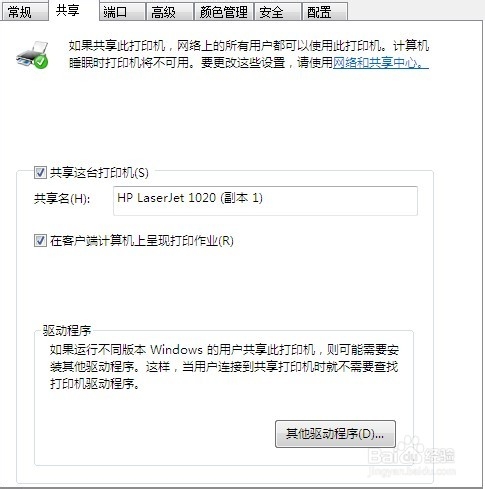
3、把打印机接回原来的win7电脑上,双击打印机图标,打开打印机共享对话框。 
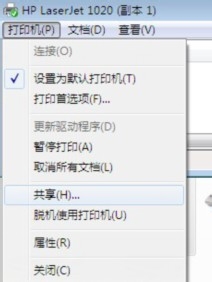
Win8系统电脑如何安装win7电脑共享的网络打印机

Win8系统电脑如何安装win7电脑共享的网络打印机

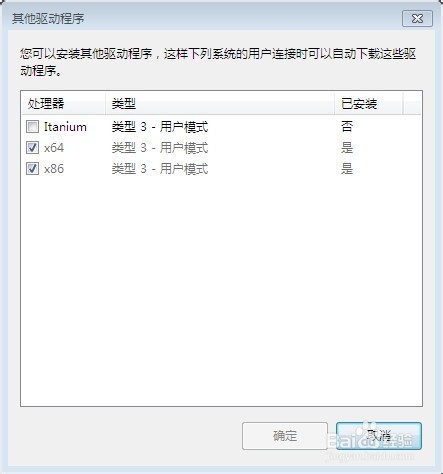
4、 单击“其他驱动程序”添加64位打印驱动程序。

Win8系统电脑如何安装win7电脑共享的网络打印机

5、 勾选x64位驱动,然后单击“确定”。

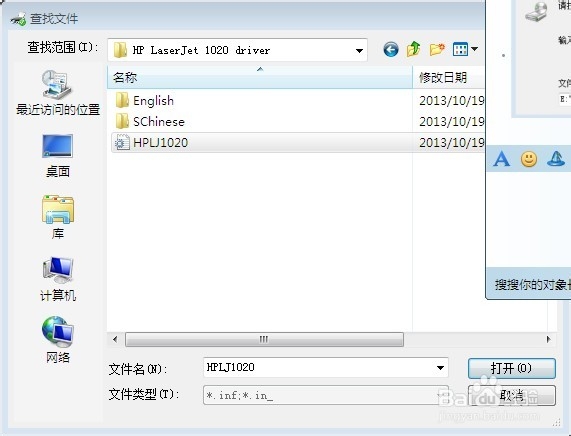
6、 选择64位驱动的文件夹“HP”的位置,确定,完成安装。如下图:
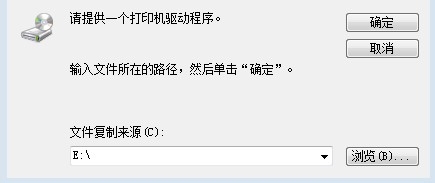
Win8系统电脑如何安装win7电脑共享的网络打印机

Win8系统电脑如何安装win7电脑共享的网络打印机

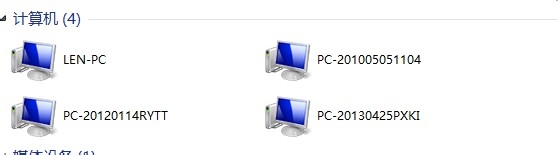
7、 打开WIN8电脑的“网络”,查看共享打印机的电脑。如下图:

Win8系统电脑如何安装win7电脑共享的网络打印机

8、 双击打开网络打印机所在的电脑,找到网络打印机。如下图:

Win8系统电脑如何安装win7电脑共享的网络打印机

9、 双击网络打印机图标,开始完成安装。

  • 电脑无法访问共享打印机或者文件解决办法
  • 连接共享打印机提示windows无法连接到打印机
  • windows无法连接到打印机,错误为0x0000007c
  • 登录失败:用户帐户限制。原因包括不允许空密码
  • 无法启用网络发现
  • 热门搜索
    frp是什么材料 be是什么意思 如何做电子相册 性xxx生活大片 吉利丁片是什么 工作计划怎么写范文 枝枝花怎么养 韩菲诗化妆品怎么样 生活小妙招 笔记本怎么关闭触控板