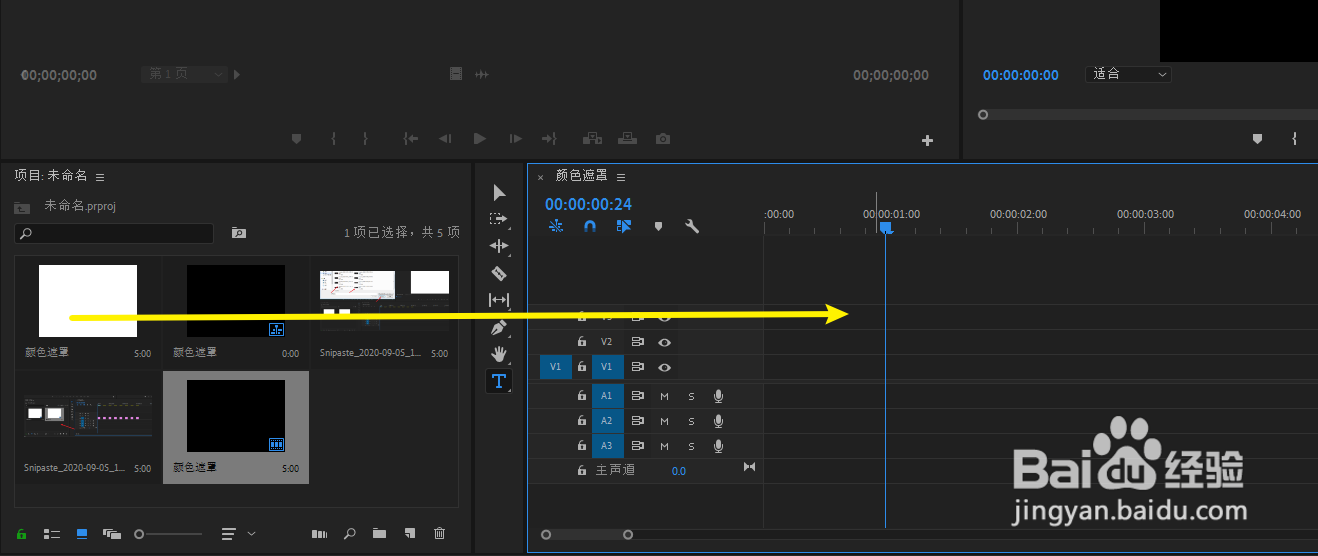
1、把要变黑片段拉入时间线,在素材库打开新建项→颜色遮罩。

2、打开确定,输入黑色的颜色代码:000000
并且打开确定。
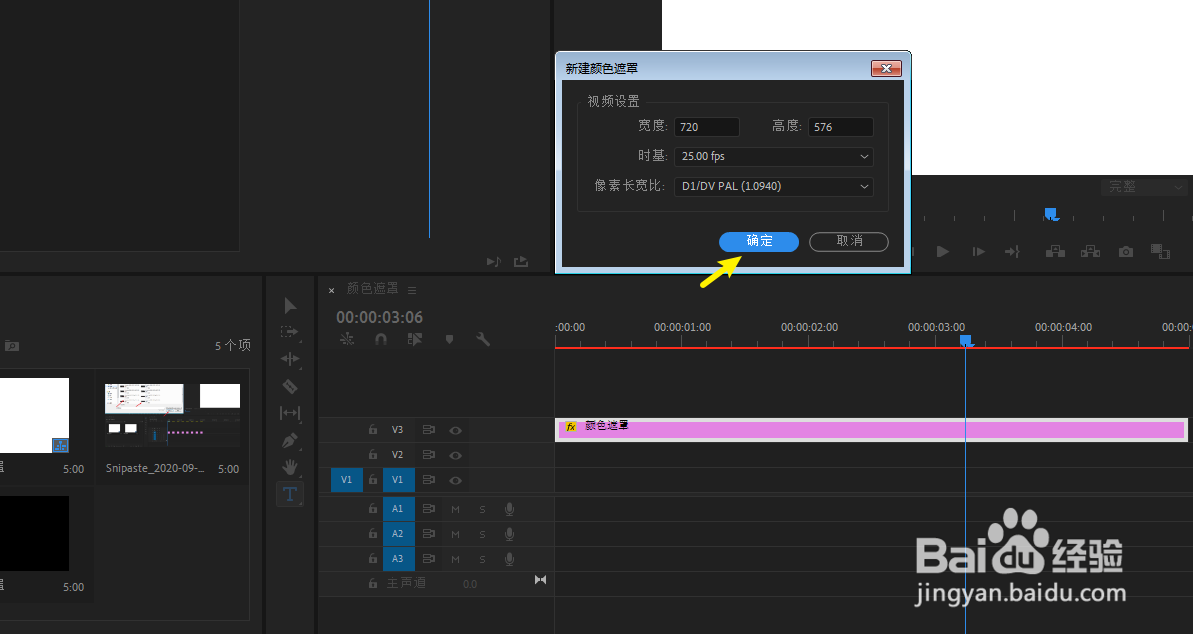

3、再次点确定,把黑色遮罩拖到片段上层需要逐渐变黑开始处。

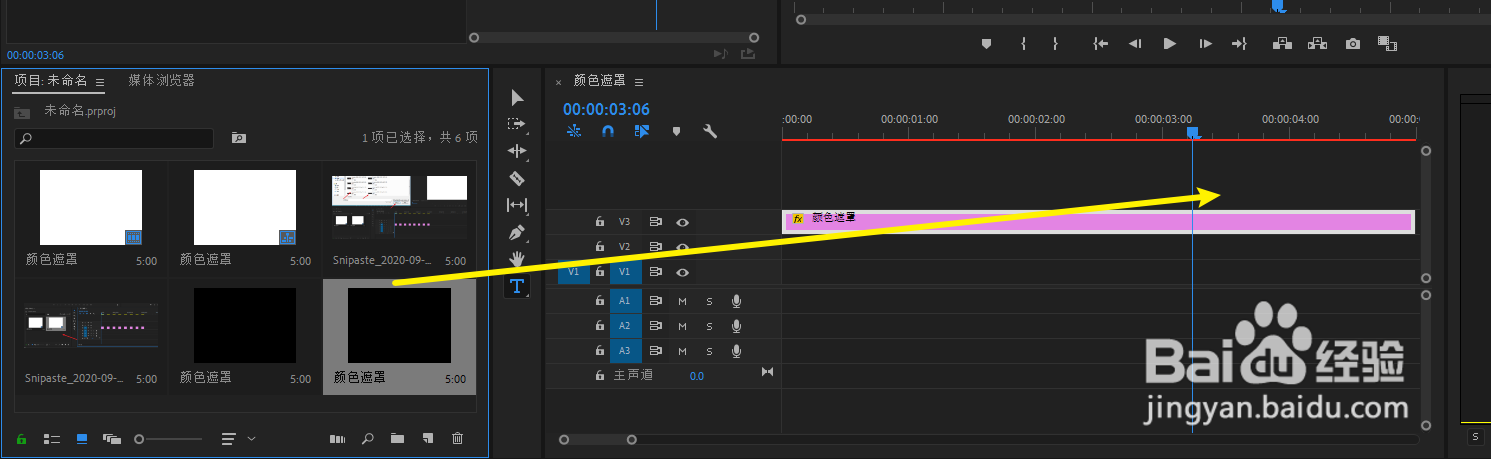
4、把黑色遮罩尾端裁剪与片段尾端一样的长度,打开效果效果控件,不透明度。


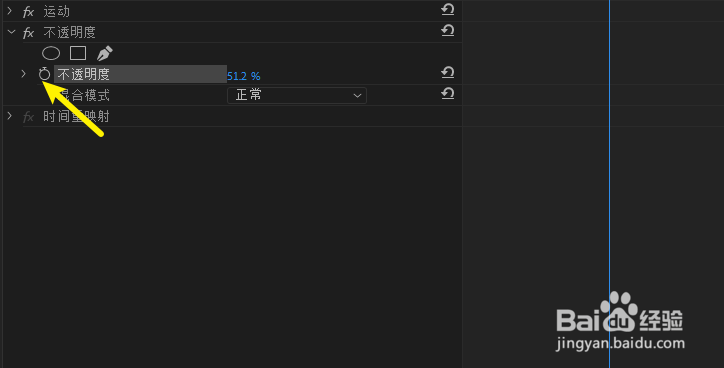
5、不透明度设置0,点击不透明度闹铃图标让它变色。
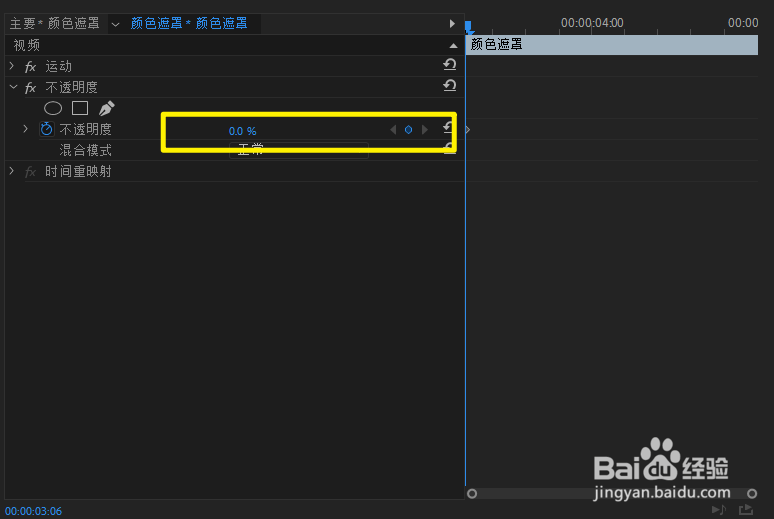
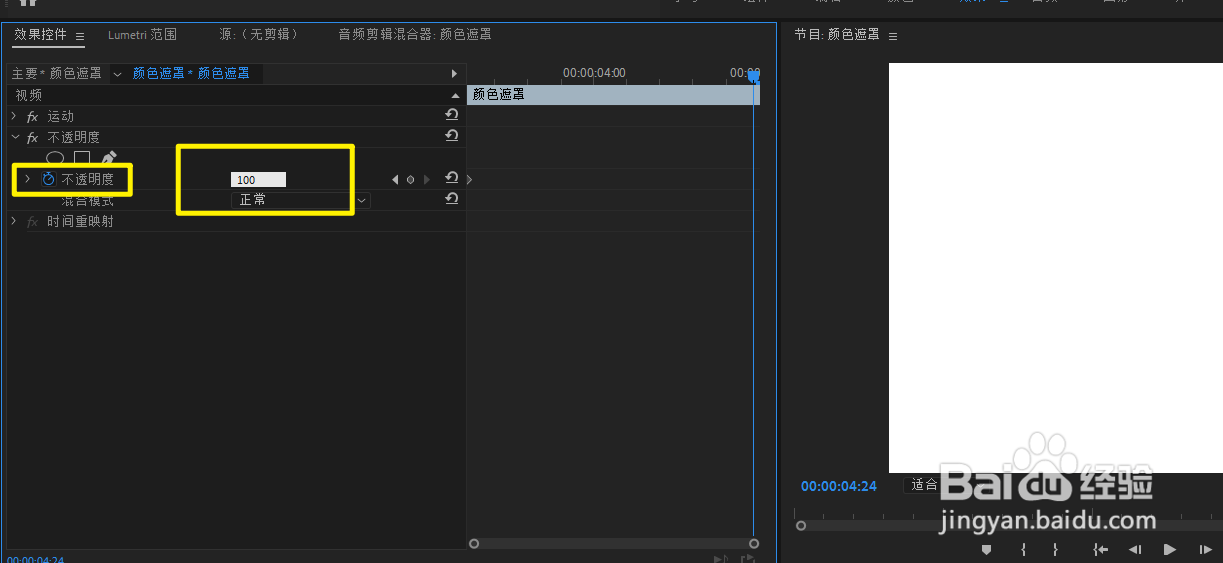
6、蓝色线移到片段最尾,不透明设置为100.

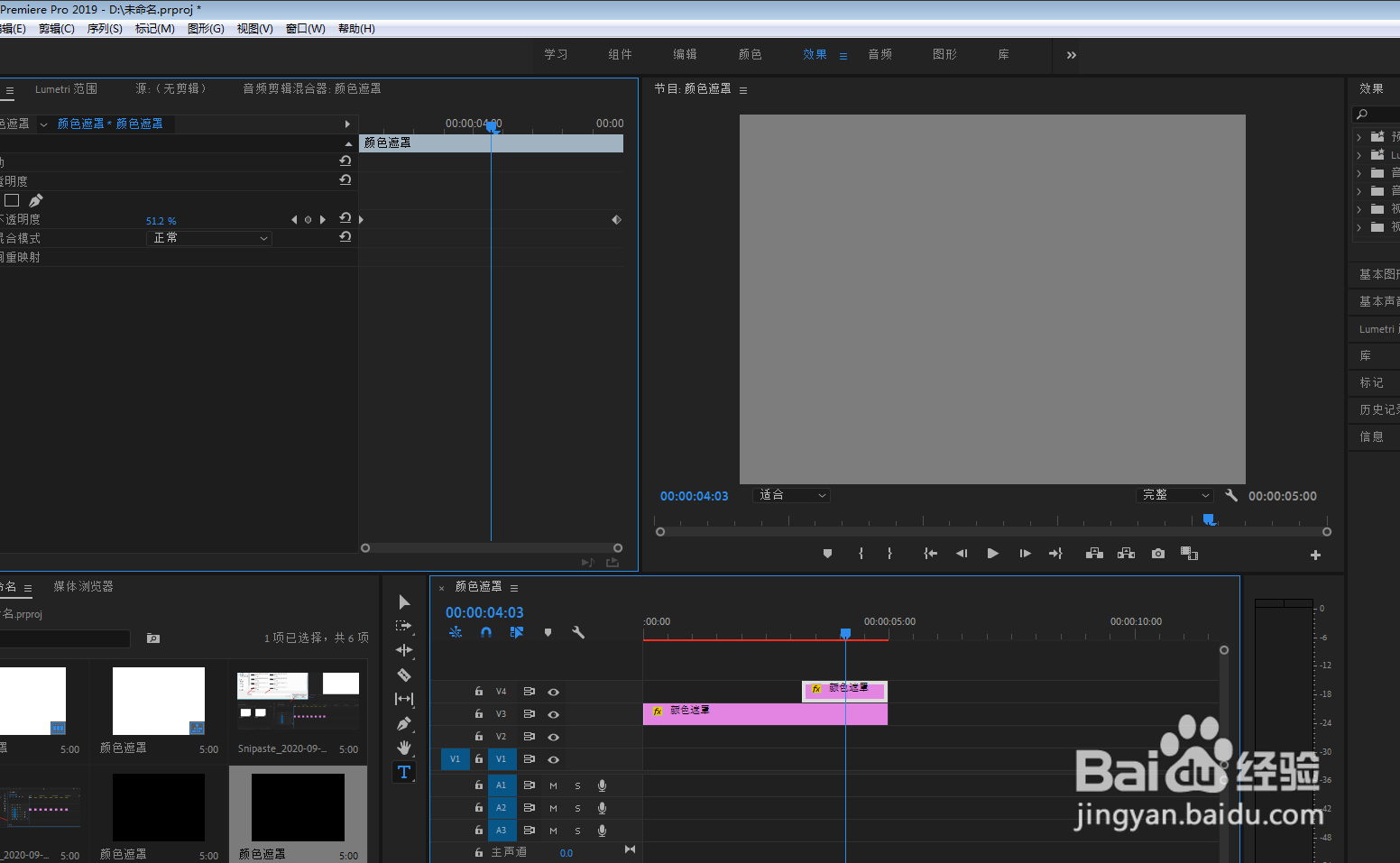
7、那么这样子,就在pr让视频片段逐渐变黑了,时间轴播放头拉到尾端视频就会完全黑色,如下。

时间:2026-04-24 02:44:14
1、把要变黑片段拉入时间线,在素材库打开新建项→颜色遮罩。
2、打开确定,输入黑色的颜色代码:000000
并且打开确定。
3、再次点确定,把黑色遮罩拖到片段上层需要逐渐变黑开始处。
4、把黑色遮罩尾端裁剪与片段尾端一样的长度,打开效果效果控件,不透明度。
5、不透明度设置0,点击不透明度闹铃图标让它变色。
6、蓝色线移到片段最尾,不透明设置为100.
7、那么这样子,就在pr让视频片段逐渐变黑了,时间轴播放头拉到尾端视频就会完全黑色,如下。
