解决win7对象不支持此属性或方法的步骤

 时间:2026-04-27 13:52:56

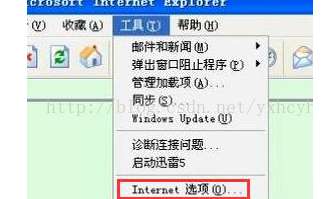
1、打开浏览器,点击右上角工具选项,选择internet选项,如图所示
解决win7对象不支持此属性或方法的步骤

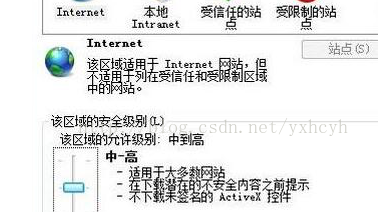
2、在internet选择中,点击安全选项,点击默认级别,如图所示

解决win7对象不支持此属性或方法的步骤

3、之后点击“默认级别”选项,点击右下角的“应用”选项,如图所示

解决win7对象不支持此属性或方法的步骤

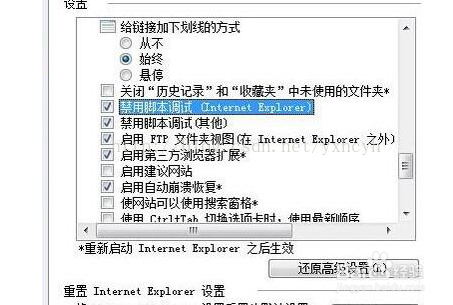
4、切换到“高级”选项中将“禁用脚本调试(Internet Explorer)”和“禁用脚本调试(其他)”

解决win7对象不支持此属性或方法的步骤

5、选项打上勾选,点击应用,如图所示

解决win7对象不支持此属性或方法的步骤

1、解决win7对象不支持此属性或方法的步骤

1、打开浏览器,点击右上角工具选项,选择internet选项,如图所示

2、在internet选择中,点击安全选项,点击默认级别,如图所示

3、之后点击“默认级别”选项,点击右下角的“应用”选项,如图所示
4、切换到“高级”选项中将“禁用脚本调试(Internet Explorer)”和“禁用脚本调试(其他)”选项打上勾选,点击应用,如图所示

  • 浏览器显示“对象不支持此属性或方法“怎么解决
  • 对象不支持此属性或方法解决教程
  • IE浏览器出现对象不支持此属性或方法怎么解决
  • IE浏览器“对象不支持此属性或方法”的解决办法
  • 浏览器显示“对象不支持此属性或方法”怎么解决
  • 热门搜索
    如何缓解肾结石疼痛 ps动作怎么用 股票的手续费怎么算 如何设置开机密码 如何画淡妆 如何制作简历模板 母婴生活馆 武汉商贸职业学院怎么样 pin码是什么 遴选是什么意思