1、运行桌面上的ppt

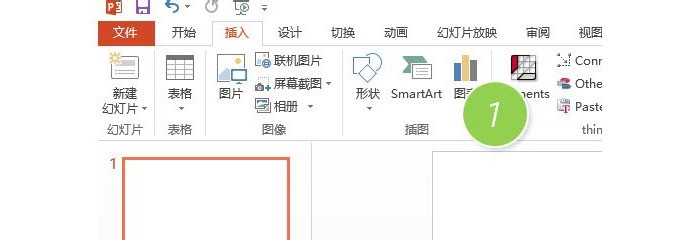
2、 新建一个空白PPT页面,在插入选项卡中单击“SmartArt”按钮。(下图 1 处)
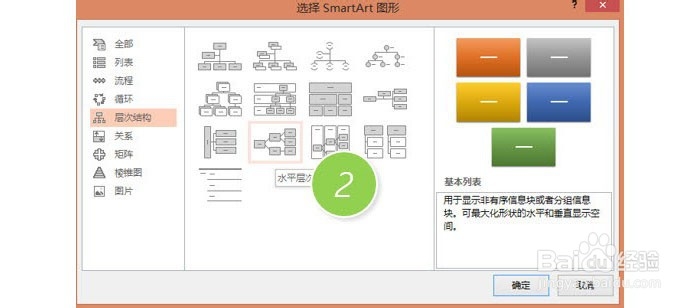
3、紧接着,在新弹窗口中单击选择“层次结构”-“水平层次结构”。(下图2处)
4、插入之后的效果如下,然后左侧输入对应的内容即可。
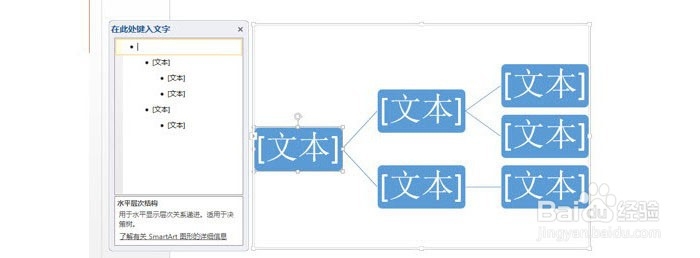
5、举例完成如下:

6、安全退出

7、各位小伙伴们,看完上面的精彩内容,都清楚PPT制作横向组织架构图的操作流程了吧!
时间:2026-04-24 23:09:49
1、运行桌面上的ppt
2、 新建一个空白PPT页面,在插入选项卡中单击“SmartArt”按钮。(下图 1 处)
3、紧接着,在新弹窗口中单击选择“层次结构”-“水平层次结构”。(下图2处)
4、插入之后的效果如下,然后左侧输入对应的内容即可。
5、举例完成如下:
6、安全退出
7、各位小伙伴们,看完上面的精彩内容,都清楚PPT制作横向组织架构图的操作流程了吧!
