
如何让XLSX 工作表中的表格有下框线?

 时间:2026-02-14 18:42:31

1、创建一个“XLSX 工作表”。

如何让XLSX 工作表中的表格有下框线?

2、双击打开这个“XLSX 工作表”。

如何让XLSX 工作表中的表格有下框线?

3、选中自己想要加“下框线”的区域。

如何让XLSX 工作表中的表格有下框线?

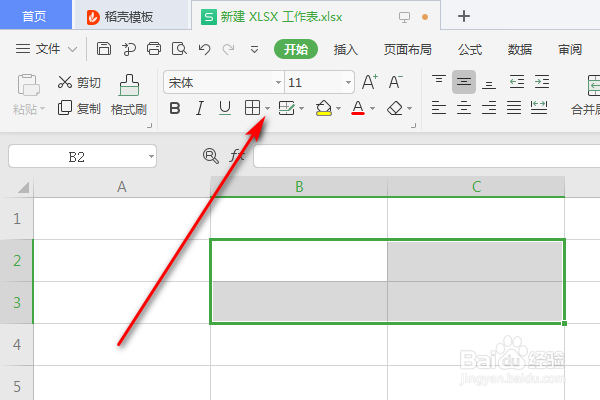
4、点击图片当中的“小三角”图标。

如何让XLSX 工作表中的表格有下框线?

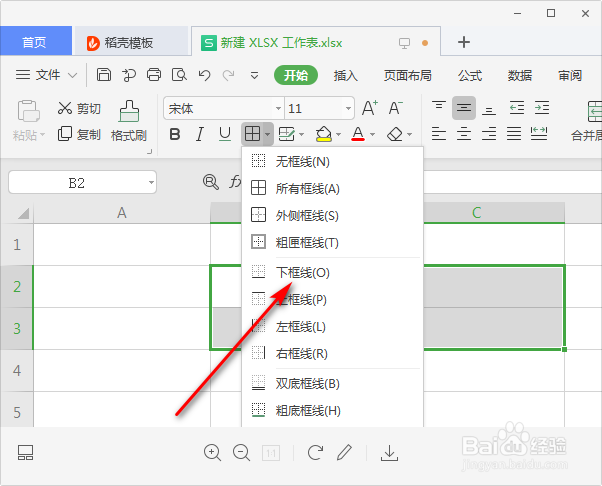
5、然后在这些选项当中选中“下框线”这个选项。

如何让XLSX 工作表中的表格有下框线?

6、然后任意点击表格的一处,就可以看到表格已经加上“下框线”了。

如何让XLSX 工作表中的表格有下框线?

7、创建一个“XLSX 工作表”。

2、双击打开这个“XLSX 工作表”。

3、选中自己想要加“下框线”的区域。

4、点击图片当中的“小三角”图标。
5、然后在这些选项当中选中“下框线”这个选项。
6、然后任意点击表格的一处,取消选中的状态,就可以看到表格已经加上“下框线”了。

  • Excel怎么将单元格内容加粗
  • 如何使Excel表格中的数据都居中显示?
  • Excel如何插入图标
  • 新版Excel如何加粗文字?
  • excel表格怎么增加一行
  • 热门搜索
    没有安全感怎么办 葵力果效果怎么样 华硕主板怎么设置u盘启动 发夹怎么用 怎么做个人简历 血小板减少怎么办 腰椎痛是怎么回事 我的世界龙怎么驯服 鲍毓明事件是怎么回事 贴吧怎么加好友