Photoshop怎么把图片的背景设置成透明的

 时间:2026-04-22 12:53:01

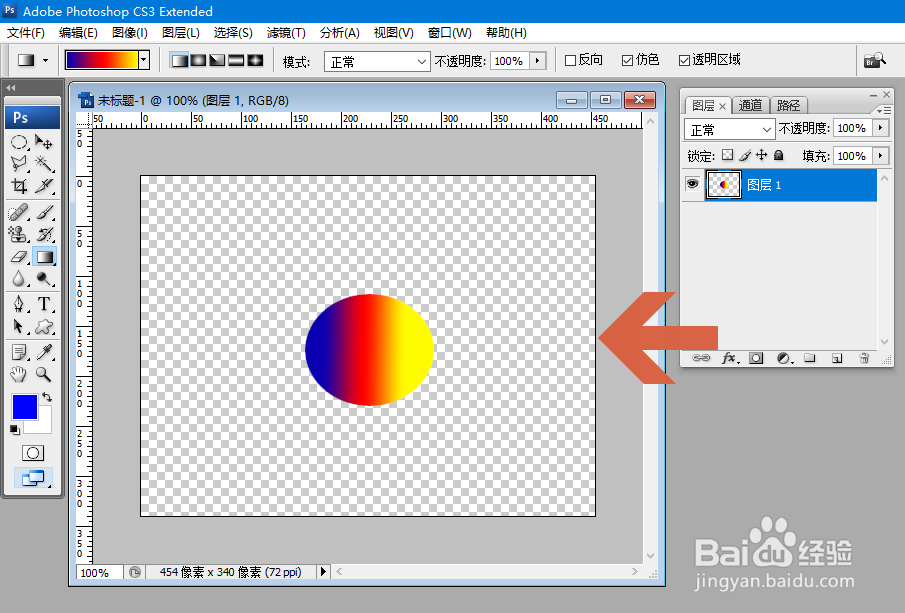
1、要想把图像的背景设置成透明的,要先让这个图像单独处于一个图层中。我们可以新建一个图层后再画出图像。
Photoshop怎么把图片的背景设置成透明的

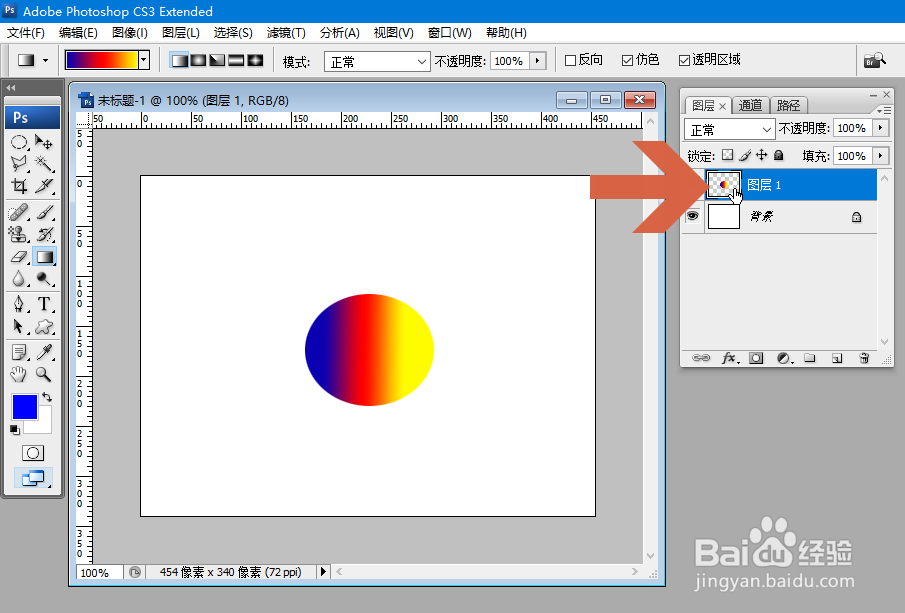
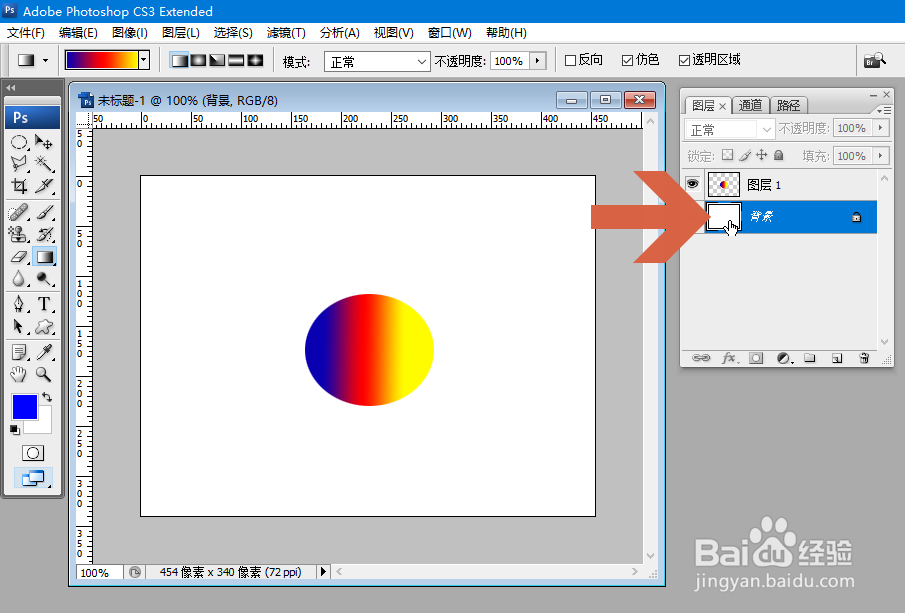
2、在单独的图层中画出图像后,如果背景仍是白色的,是因为有背景图层,而背景图层中填充的是白色。这时可以考虑删除背景图层,如果图层的名称显示的是“背景”字样,不能被删除。这时我们可以在图层面板中的背景图层上双击鼠标左键。
Photoshop怎么把图片的背景设置成透明的

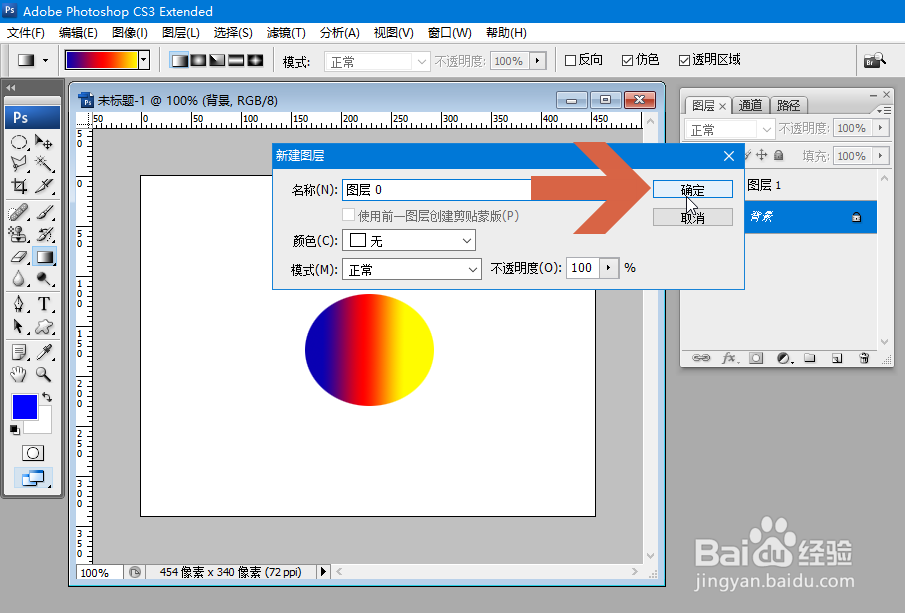
3、在图层面板中的背景图层上双击鼠标左键后,会弹出一个“新建图层”对话框,在其中给图层名称后,点击确定按钮。
Photoshop怎么把图片的背景设置成透明的

4、这时,背景图层的名称会改变。说明已经把背景图层变成普通图层了。

Photoshop怎么把图片的背景设置成透明的

5、把背景图层变成普通图层后,就可以点击图层面板中的删除按钮删除这个图层了。

Photoshop怎么把图片的背景设置成透明的

6、删除背景图层后,图像的背景就变成透明的了。

Photoshop怎么把图片的背景设置成透明的

  • 如何将冷色调调成暖色调
  • PS制作放射性条纹背景方法【新手图文教程】
  • PS矩形圆角的不联动更改
  • 如何在ps中制作动画
  • PS教程:怎么导出画板为PNG透明背景图?
  • 热门搜索
    艾芙洛洗发水怎么样 聚爆攻略 普陀山旅游攻略 樱花燃气灶怎么样 中国四大名著简介 针灸减肥穴位 健康饮食减肥 土豆减肥法 弘一法师简介 皇帝成长计划攻略