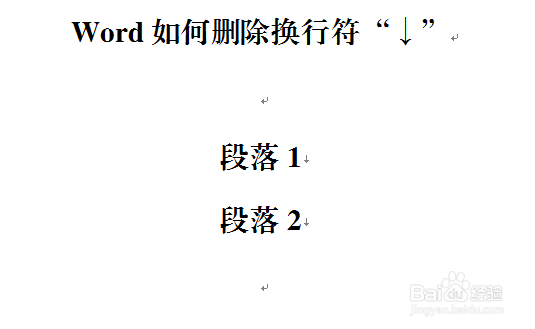
1、新建word文档,录入测试文本,这里模拟了两段以换行符“↓”的文本。
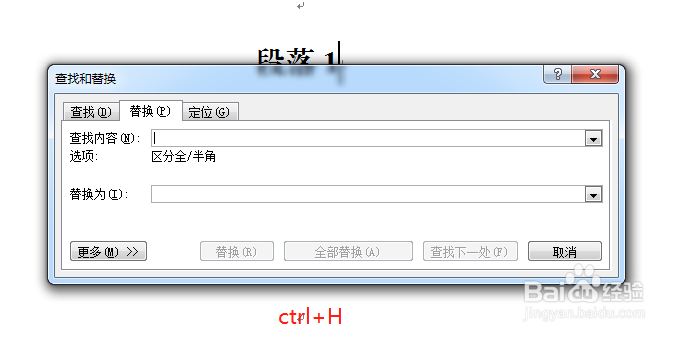
2、使用快捷键ctrl+H打开替换窗口。
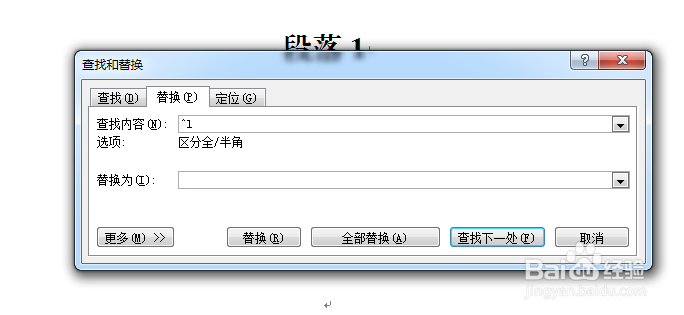
3、查找内容选项填写^l,替换为什么都不填写,点击全部替换。
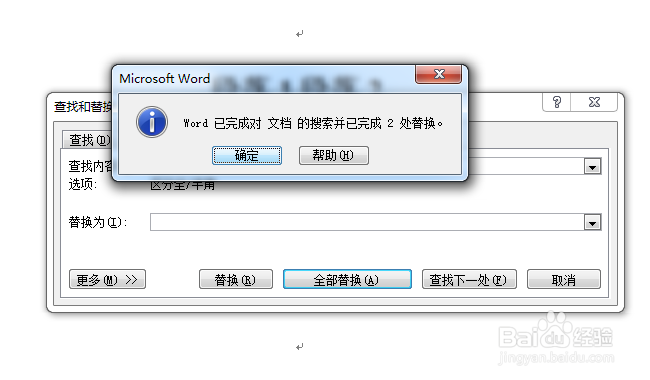
4、文档中所有换行符“↓”就被删除了。
1、总结:1.使用快捷键ctrl+H打开替换窗口
2.查找内容选项填写^l,替换为什么都不填写
3.点击全部替换
时间:2026-04-30 07:25:29
1、新建word文档,录入测试文本,这里模拟了两段以换行符“↓”的文本。
2、使用快捷键ctrl+H打开替换窗口。
3、查找内容选项填写^l,替换为什么都不填写,点击全部替换。
4、文档中所有换行符“↓”就被删除了。
1、总结:1.使用快捷键ctrl+H打开替换窗口
2.查找内容选项填写^l,替换为什么都不填写
3.点击全部替换
