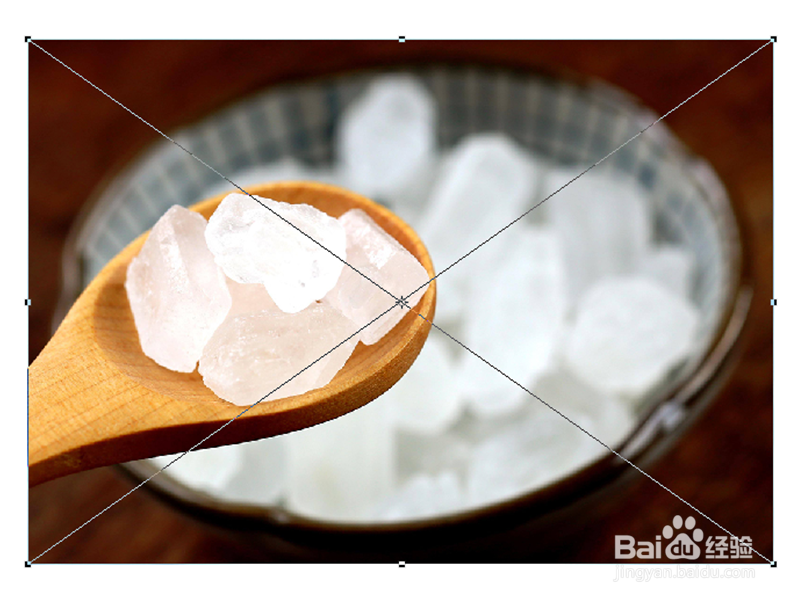
1、打开PS软件,ctrl+n新建文件,将需要裁剪的图片拉进ps中
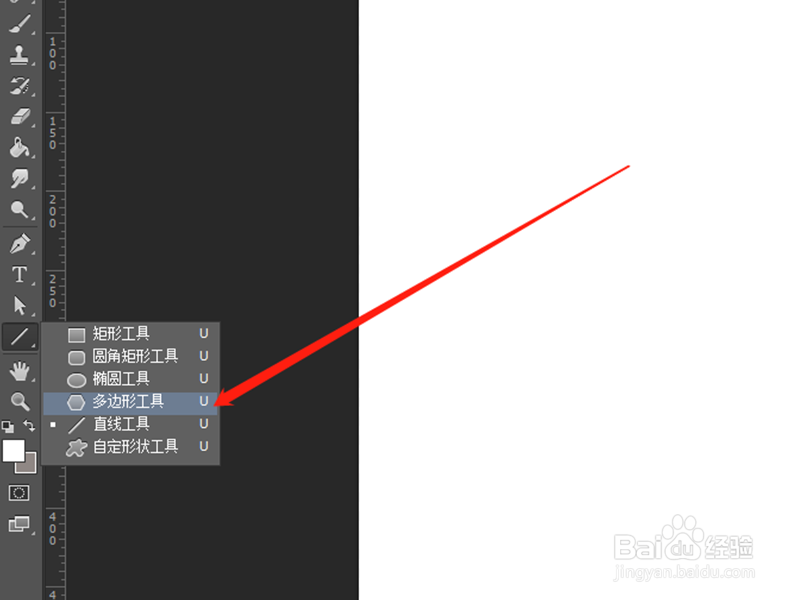
2、在左边的工具栏中长按直线工具,选择多边形工具
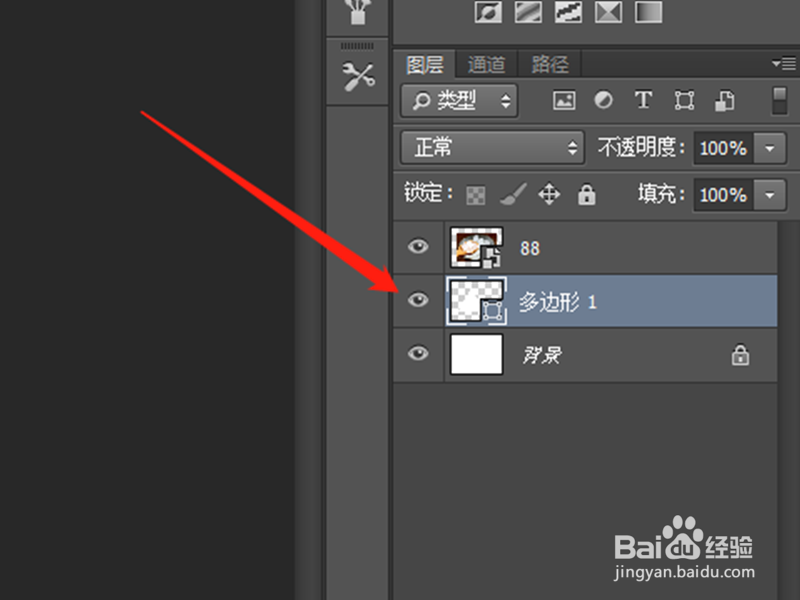
3、用多边形工具在画板上画一个三角形,打开图层,将三角形移到图片的下面

4、选中图片,将鼠标放到图片与三角形的图层之间,按住alt键单击鼠标左键
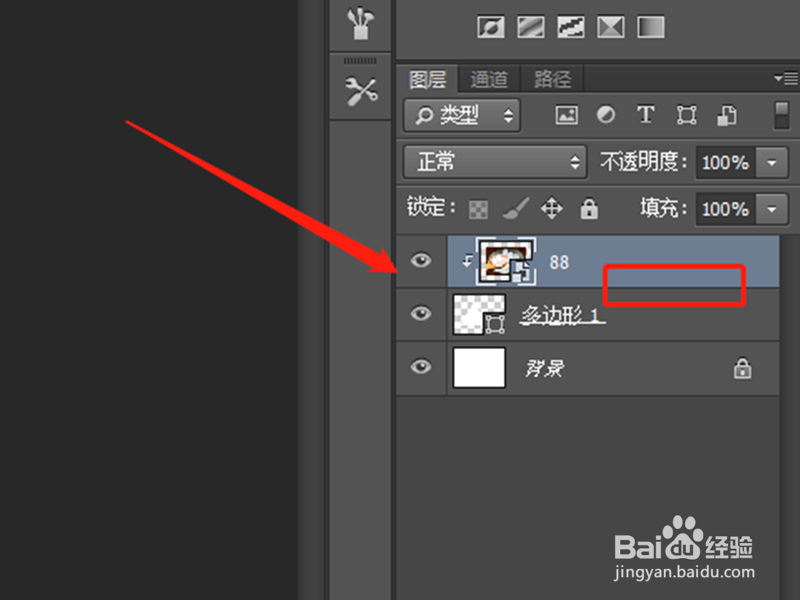
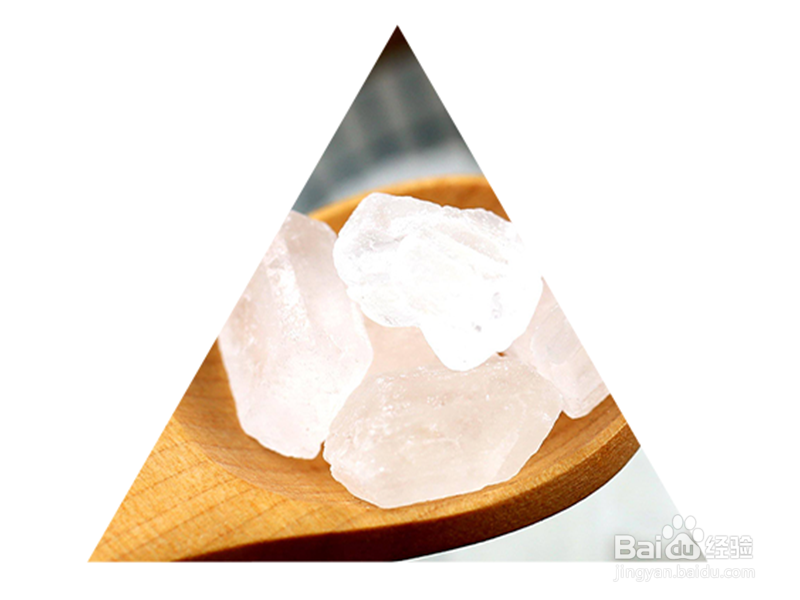
5、点击后会出现向下的箭头,图片裁剪为三角形完成
1、打开ps,新建文件,将图片拉进去
2、使用多边形工具在画板上绘制一个三角形,然后移到图片下面
3、鼠标放到图片与三角形的图层中间
4、按住alt,单击鼠标左键
5、图片裁剪为三角形
时间:2026-04-25 04:49:25
1、打开PS软件,ctrl+n新建文件,将需要裁剪的图片拉进ps中
2、在左边的工具栏中长按直线工具,选择多边形工具
3、用多边形工具在画板上画一个三角形,打开图层,将三角形移到图片的下面
4、选中图片,将鼠标放到图片与三角形的图层之间,按住alt键单击鼠标左键
5、点击后会出现向下的箭头,图片裁剪为三角形完成
1、打开ps,新建文件,将图片拉进去
2、使用多边形工具在画板上绘制一个三角形,然后移到图片下面
3、鼠标放到图片与三角形的图层中间
4、按住alt,单击鼠标左键
5、图片裁剪为三角形
