怎么用Word制作自己想要的表格

 时间:2026-02-17 05:35:09

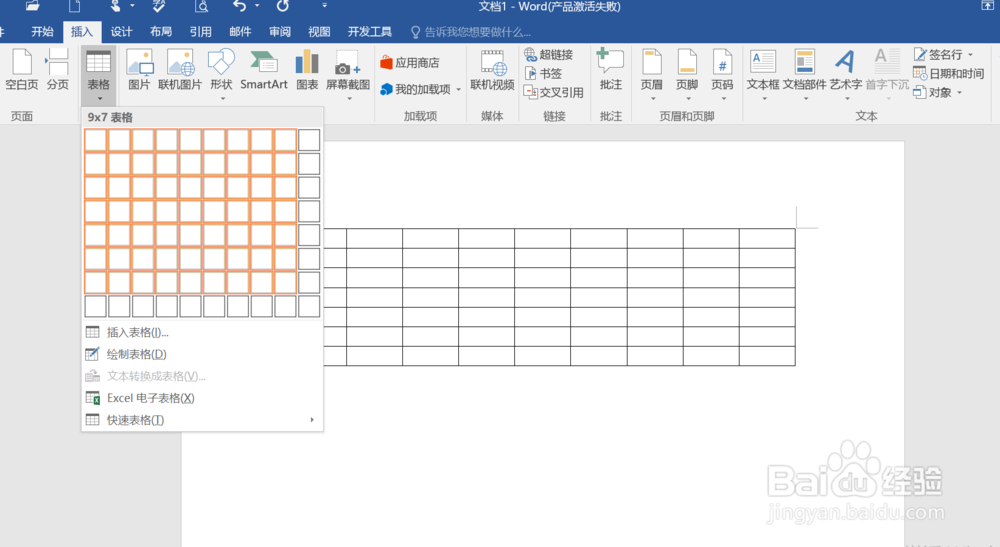
1、打开Word 2019,点击左上方“插入”选择“表格”。

怎么用Word制作自己想要的表格

2、通过选择小格子的数量,就可以做出自己想要的表格数

怎么用Word制作自己想要的表格

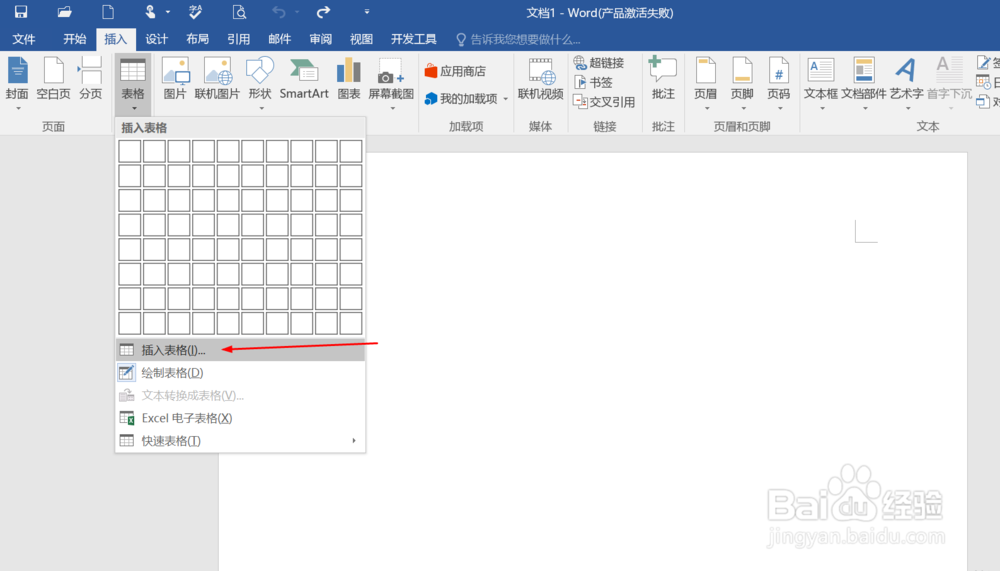
3、如果上面提供的格子不够,也可以点击“插入表格

怎么用Word制作自己想要的表格

4、在弹出的对话框中输入想要的大小,点击“确定”表格就生成了

怎么用Word制作自己想要的表格

怎么用Word制作自己想要的表格

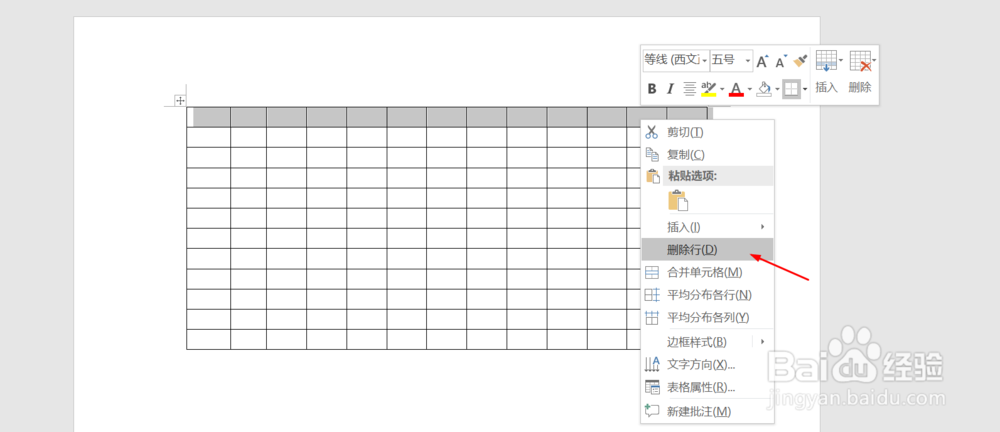
5、如何表格生成后发现多了一行或者是多了一列,只要选中整行(列),再右键选中的行(列),点击“删除行(列)”就行了
怎么用Word制作自己想要的表格

6、选中想要合并的单元格,右键,点击“合并单元格”,看我们想要的表格就出来了

怎么用Word制作自己想要的表格

怎么用Word制作自己想要的表格

1、【1】打开Word 2019,点击左上方“插入”选择“表格

【2】点击“插入表格”

【3】输入想要的大小,点击“确定”

【4】选中整行(列),右键,点击“删除行(列)

【5】选中想要合并的单元格,右键,点击“合并单元格”

  • word文档怎么在每页右上角添加文档名字
  • word怎么设置无边框表格
  • word怎么设置全文的字体格式
  • word表格设置无框线怎么设置
  • Word文档中怎么给文字的右下角添加下标注?
  • 热门搜索
    波斯菊怎么种 鲜花怎么保鲜 挂钩疼是怎么回事 剪影怎么拍 win10怎么安装 怎么屏蔽垃圾短信 备忘录怎么写 女性阴道干涩怎么办 怎么选内衣 华为手机质量怎么样