在PPT中给图片添加浅蓝映像右透视的方法

 时间:2024-11-04 02:45:06

1、打开powerpoint,进入其主界面;

在PPT中给图片添加浅蓝映像右透视的方法

2、将单击此处添加标题和副标题两个输入框删除;

在PPT中给图片添加浅蓝映像右透视的方法

3、点击插入菜单,选择图片工具;

在PPT中给图片添加浅蓝映像右透视的方法

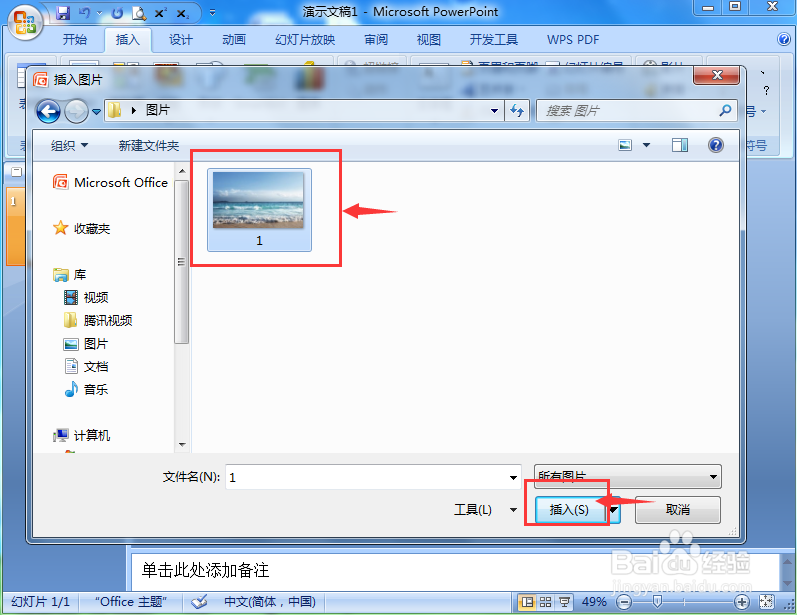
4、选中准备好的图片文件,按插入;

在PPT中给图片添加浅蓝映像右透视的方法

5、将图片插入到powerpoint中;

在PPT中给图片添加浅蓝映像右透视的方法

6、点击图片样式下的其他按钮;

在PPT中给图片添加浅蓝映像右透视的方法

7、打开样式库,选择映像右透视;

在PPT中给图片添加浅蓝映像右透视的方法

8、点击图片边框,选择浅蓝色;

在PPT中给图片添加浅蓝映像右透视的方法

9、我们就在powerpoint中给图片添加上了浅蓝映像右透视效果。

在PPT中给图片添加浅蓝映像右透视的方法
  • ppt怎样怎样设置纯颜色填充背景?
  • 幻灯片如何隐藏
  • 如何将PPT的背景图形进行隐藏?
  • PPT背景图案如何设置?
  • 在PPT中,怎样让图片从左边飞入,向右边飞出?
  • 热门搜索
    怎么快速消除青春痘 如何收缩毛孔 秦城监狱在哪里 全国旅游日 如何可以快速怀孕 如何折玫瑰花 不是有效的win32应用程序怎么解决 360路由器怎么样 如何防脱发 dmg文件怎么打开