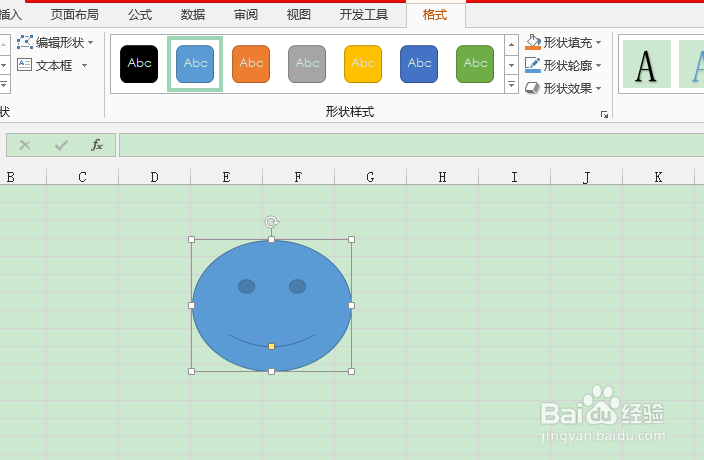
1、在工作表中创建图形后选中该图形,功能区会自动激活“格式”选项卡,如图所示。
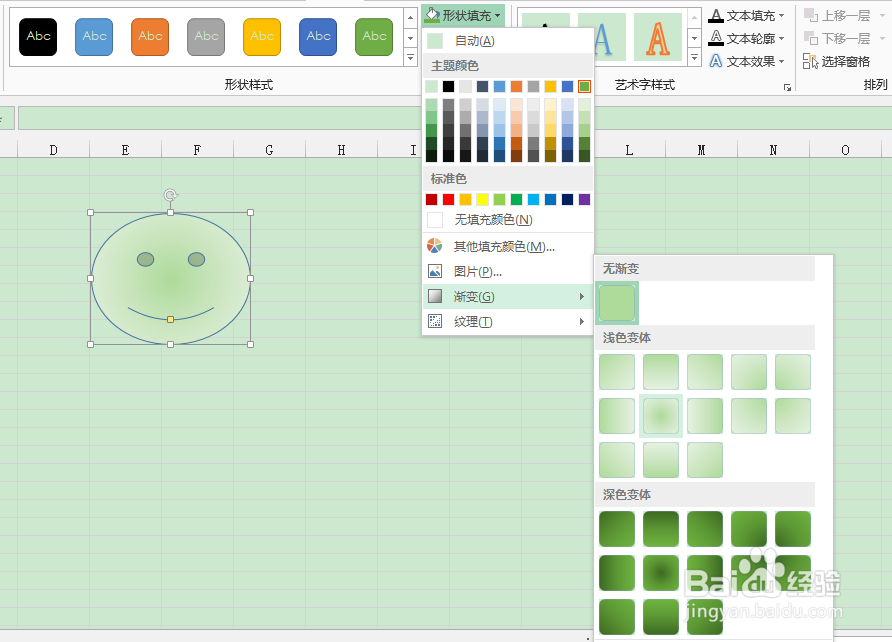
2、单击“形状填充”的下拉按钮,然后在打开的列表中选择“主题”区域的“水绿色,强调文字颜色5,淡色60%”选项。接着选择“渐变一变体一线性向左”选项,如图所示,实现渐变的效果。
3、单击“形状轮廓”的下拉按钮,在打开的列表中选择“主题颜色”区域的“黑色,文字1”选项,如图所示。

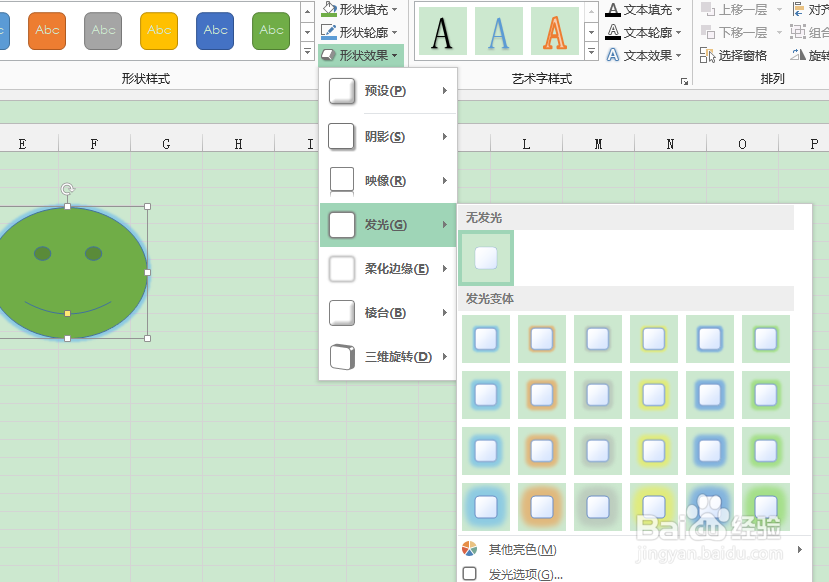
4、单击“形状效果”的下拉按钮,选择“发光一发光变体一强调文字颜色1,11pt发光”选项,如图所示。
5、完成后图形显示的效果如图所示。

时间:2026-04-22 10:20:29
1、在工作表中创建图形后选中该图形,功能区会自动激活“格式”选项卡,如图所示。
2、单击“形状填充”的下拉按钮,然后在打开的列表中选择“主题”区域的“水绿色,强调文字颜色5,淡色60%”选项。接着选择“渐变一变体一线性向左”选项,如图所示,实现渐变的效果。
3、单击“形状轮廓”的下拉按钮,在打开的列表中选择“主题颜色”区域的“黑色,文字1”选项,如图所示。
4、单击“形状效果”的下拉按钮,选择“发光一发光变体一强调文字颜色1,11pt发光”选项,如图所示。
5、完成后图形显示的效果如图所示。
