1、单击“文件”→“打开”命令,打开“打开”对话框,选择照片文件“示例.jpg”,然后单击“打开”按钮。
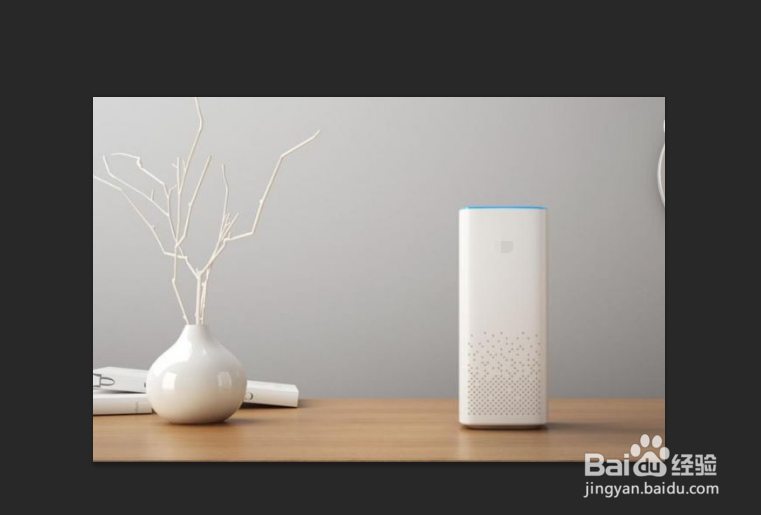
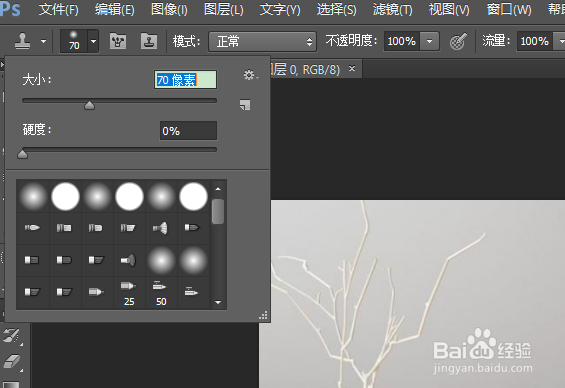
2、单击工具箱中的“仿制图章工具”按钮,在对应的属性栏中单击“画笔”右侧的下拉按钮。在打开的面板中选择“柔边圆”选项,并设置“大小”为“70px”

3、按住“At”键的同时单击图像中的音箱图案,作为复制对象,此时鼠标指针呈靶状显示。
4、按住鼠标左键不放,在图像的左侧进行拖动,对取样的图像进行复制。
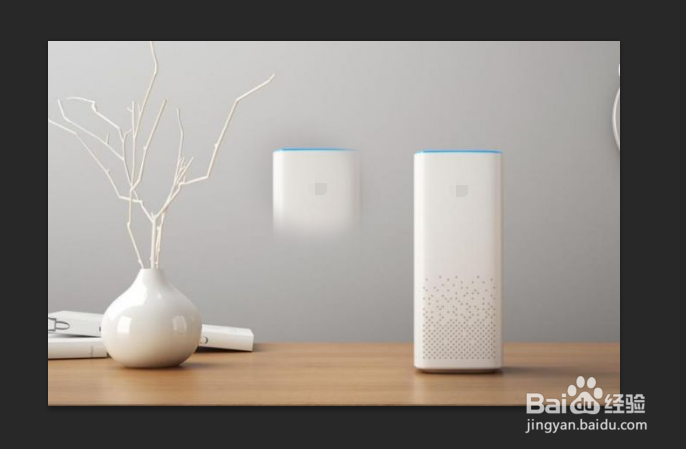
5、继续拖动鼠标进行复制,直到得到所需的效果为止,最终效果如上图所示。

时间:2026-04-30 01:01:19
1、单击“文件”→“打开”命令,打开“打开”对话框,选择照片文件“示例.jpg”,然后单击“打开”按钮。
2、单击工具箱中的“仿制图章工具”按钮,在对应的属性栏中单击“画笔”右侧的下拉按钮。在打开的面板中选择“柔边圆”选项,并设置“大小”为“70px”
3、按住“At”键的同时单击图像中的音箱图案,作为复制对象,此时鼠标指针呈靶状显示。
4、按住鼠标左键不放,在图像的左侧进行拖动,对取样的图像进行复制。
5、继续拖动鼠标进行复制,直到得到所需的效果为止,最终效果如上图所示。
