Mac版Word如何制作三行或多行标题

 时间:2026-02-15 14:44:56

1、打开Word文档,这里我们需要用到表格来控制标题的行数,如下图所示。

Mac版Word如何制作三行或多行标题

2、点击插入,表格,在弹出的窗口输入3列2行的表格,如下图所示。

Mac版Word如何制作三行或多行标题

Mac版Word如何制作三行或多行标题

3、然后在插入的表格中输入相应的文字,如下图所示。

Mac版Word如何制作三行或多行标题

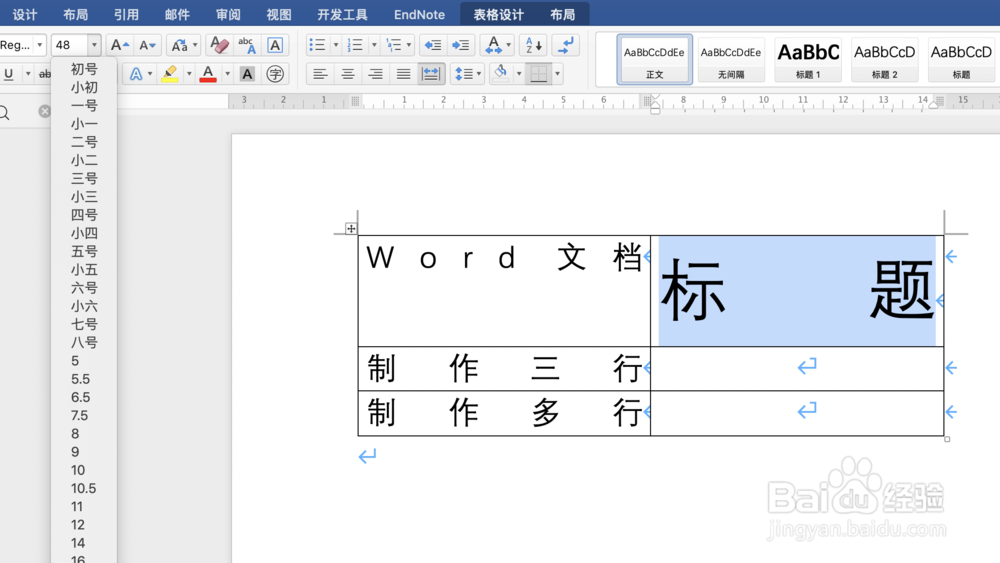
4、然后文字,设置文字的大小,并将文字设置成分散对齐 ,如下图所示。

Mac版Word如何制作三行或多行标题

5、然后将最后一列进行合并处理,如下图所示。

Mac版Word如何制作三行或多行标题

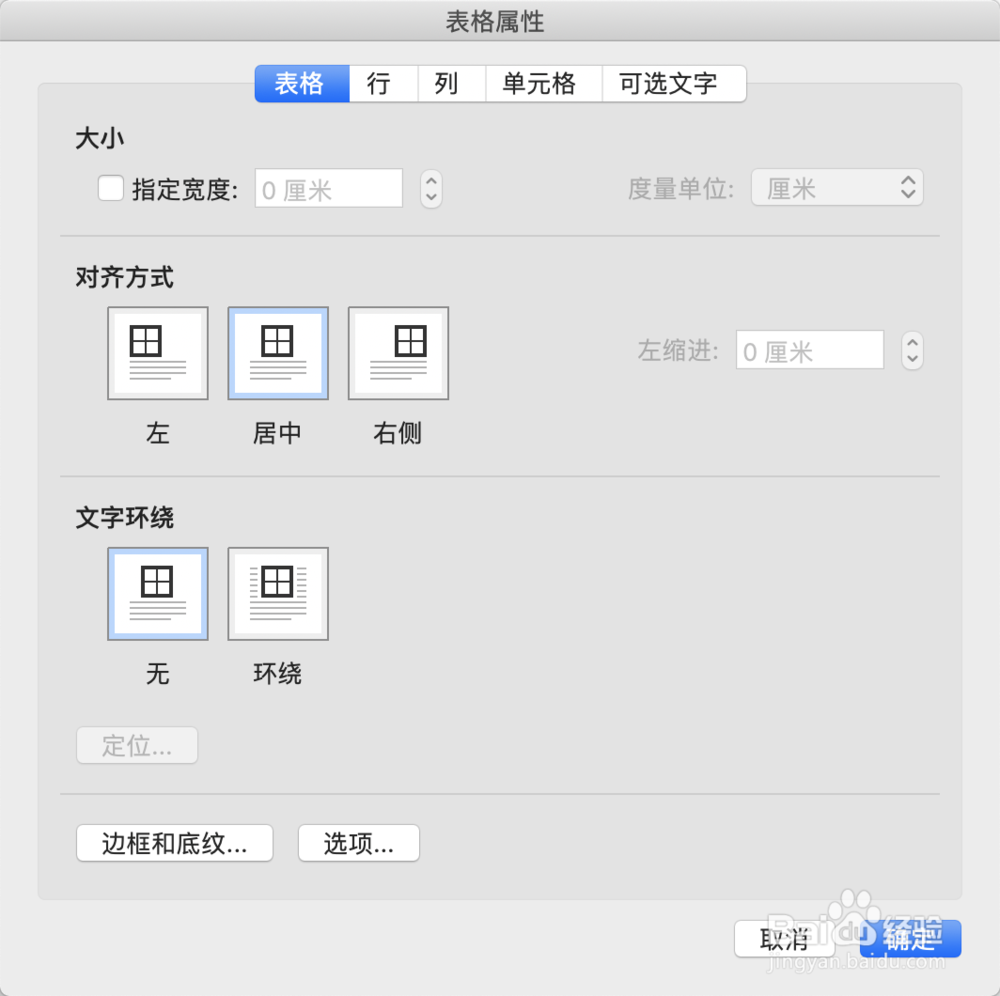
6、将表格全部选中,然后点击表格属性,如下图所示。

Mac版Word如何制作三行或多行标题

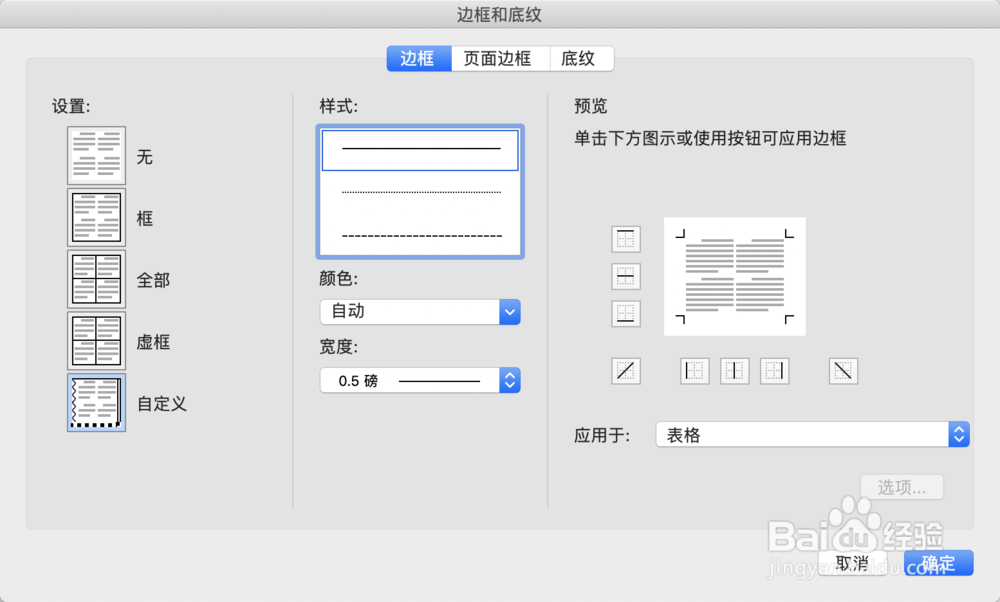
7、将表格的对齐方式,设置成居中,并将表格的边框全部隐藏,如下图所示。

Mac版Word如何制作三行或多行标题

Mac版Word如何制作三行或多行标题

8、点击确定,返回到文档,这样三行或多行的标题文字就制作成功了,如下图所示。

Mac版Word如何制作三行或多行标题

1、1.打开文档,插入表格。

2.在表格中输入相关文字。

3.将最后一列合并,并将文字大小进行调整。

4.选中表格,选择表格属性,将边框去掉,并居中。

5.最后三行或多行的文件就制作成功了。

  • word文档中怎么替换文字,批量替换文字
  • Excel中如何快速录入文本?
  • 替换内容的时候如何区分大小写
  • Excel如何设置打印纸张为法律专用纸?
  • word段落缩进怎么设置
  • 热门搜索
    广汽传祺怎么样 小孩肚子疼怎么办 微信怎么分享歌曲 胃息肉怎么治疗 珍珠粉怎么吃 银行资信证明怎么开 腰疼怎么办怎么解决 旅行青蛙怎么玩 夯实怎么读 专业技能怎么写