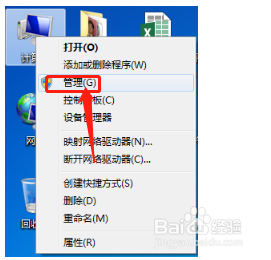
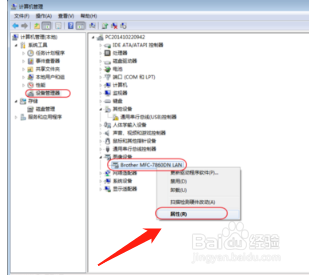
1、首先,我们需要在我们的计算机上右击,然后在弹出菜单中点击【管理】我们在弹出的【计算机管理】菜单中一次点击【设备管理器】【图像设备】,在摄像头设备上右击鼠标,选择“属性”按钮进行操作即可。
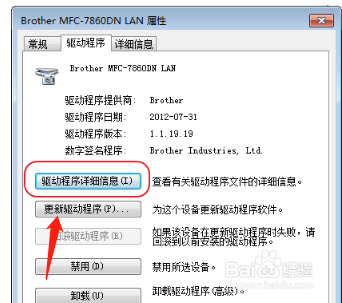
2、然后在弹出的“驱动程序”属性选项卡上,我们可以单击【驱动程序】选项卡其中的【驱动程序详细信息】按钮进行操作即可。
3、在弹出的“驱动程序文件信息”对话框中可以看到exe文件的路径,我们按照路径找这个程序文件,右击鼠标,选择“创建快捷方式”按钮。
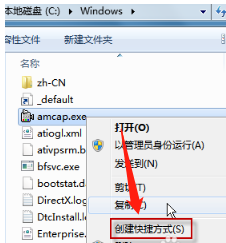
4、之后我们可以回到桌面上,然后右击快捷方式单击“复制”按钮进行操作就可以了。
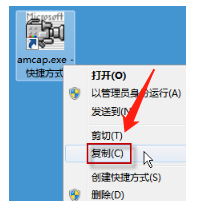
5、我们找到:系统盘:\Users\用户名\AppData\Roaming\Microsoft\Windows\Network Shortcuts文件夹,将快捷方式黏贴进来即可。
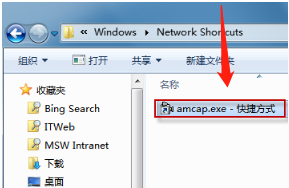
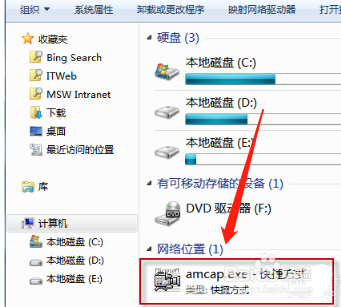
6、最后,我们在打开“计算机”,就可以看到摄像头图标出现在了“有可移动存储的设备”了。
1、1.在我们的计算机上右击,然后在弹出菜单中点击【管理】
2.在弹出的“驱动程序”属性选项卡上,单击【驱动程序】
3.回到桌面上,然后右击快捷方式单击“复制”按钮
