把销售表展现为折线图同时修改图中的错误方法

 时间:2026-02-13 11:47:02

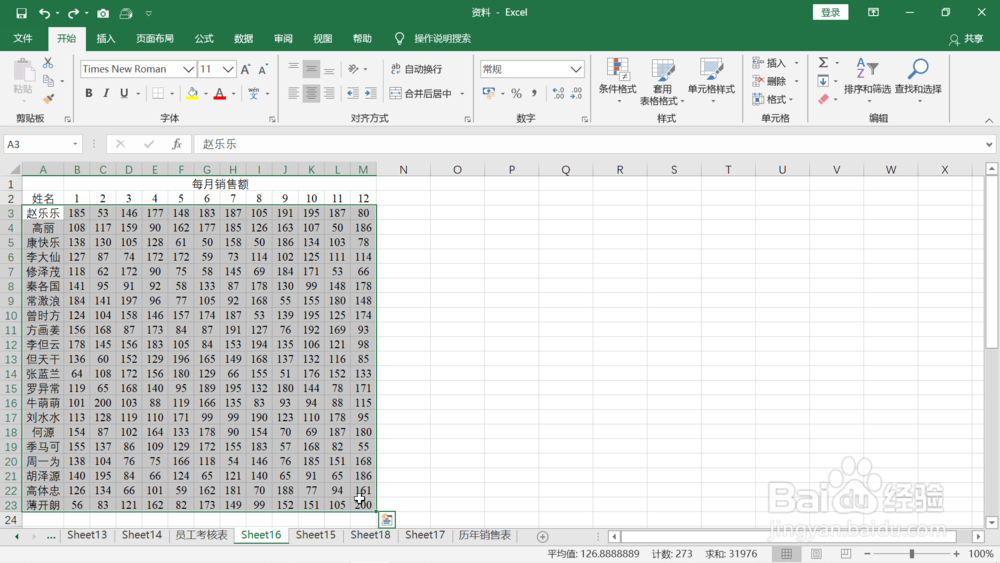
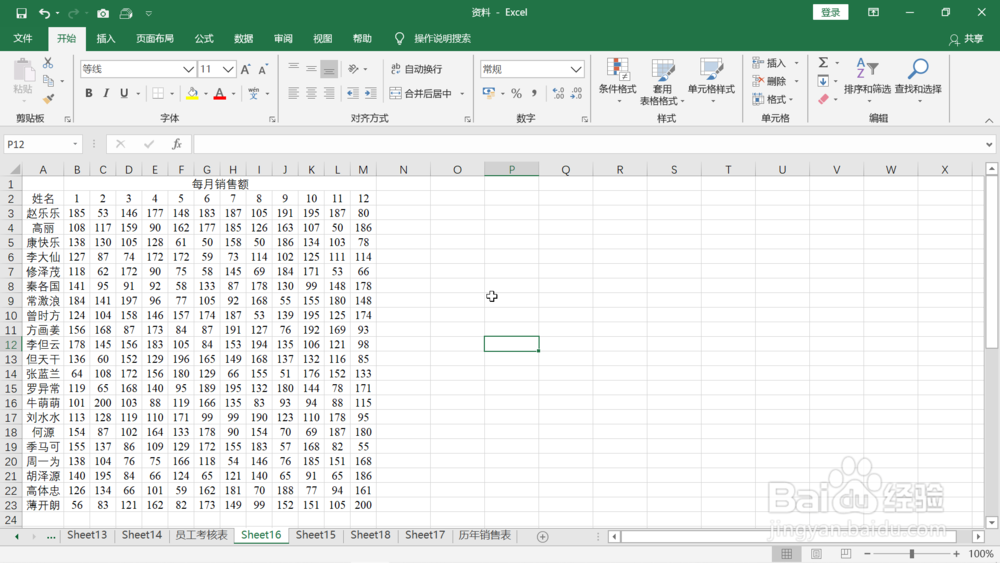
1、打开销售表。

把销售表展现为折线图同时修改图中的错误方法

2、用鼠标左键选中A3到M23的区域。

把销售表展现为折线图同时修改图中的错误方法

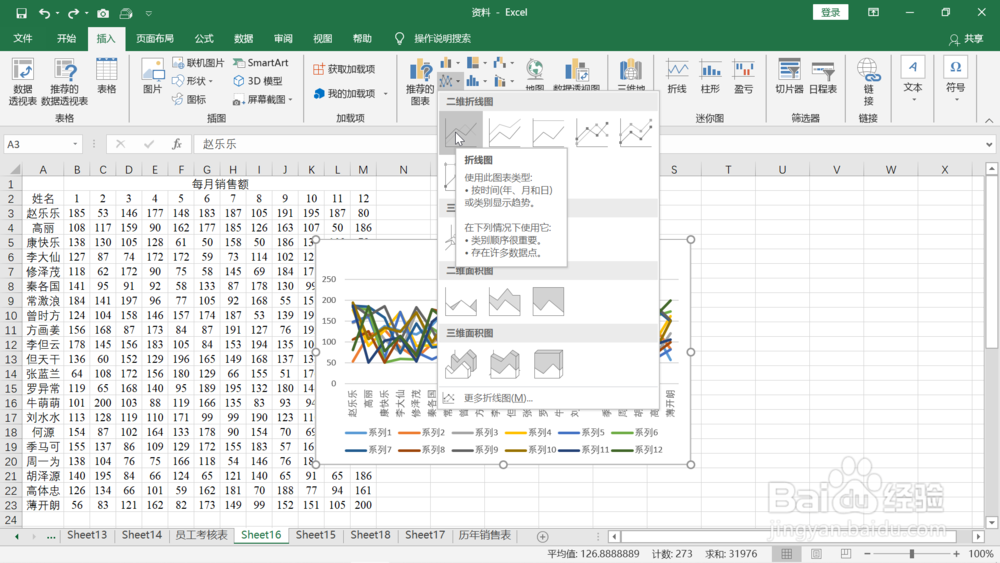
3、鼠标移动到上部工具栏,依次点击“插入”,折线图标,”二维折线图“中的第一个图标。
把销售表展现为折线图同时修改图中的错误方法

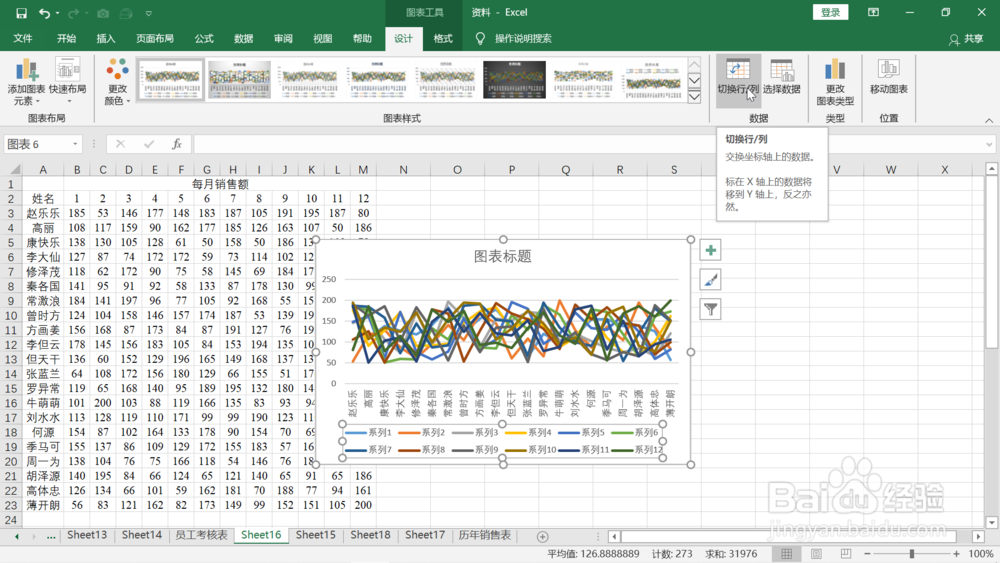
4、这时我们看到折线图已经出来了,但是它的每条折线以月份显示的每个人业绩的集合,这是错误的,不是我们要的结果,需要修改。在插入的折线图中移动鼠标到下方,点击选择系列图。

把销售表展现为折线图同时修改图中的错误方法

5、鼠标再次移动到上方工具栏,依次点击“设计“,“切换行/列”。

把销售表展现为折线图同时修改图中的错误方法

6、这时可以看到,折线图已经修改为人员的销售额的折线,这是我们想看到的。但所有折线都挤到了一起,根本看不清每个人的具体情况。
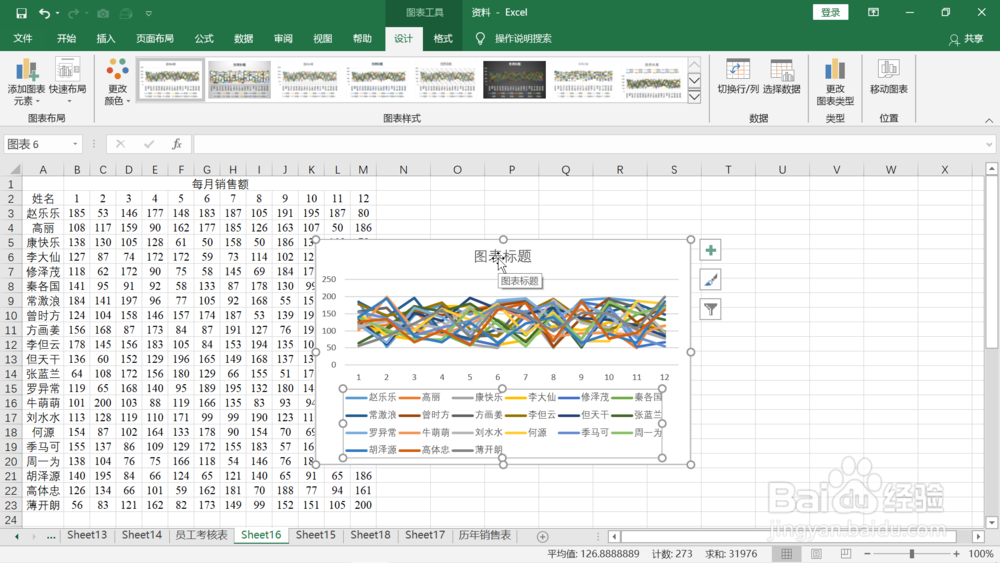
把销售表展现为折线图同时修改图中的错误方法

7、鼠标移动到折线图右上角的漏斗形图案也即图表筛选器上。

把销售表展现为折线图同时修改图中的错误方法

8、点击图表筛选器,在弹出来的对话框中把鼠标上下移动,每次移动到一个销售人员的名字时,左边就会单独呈现他的销售额折线图。这样就能很好的看清楚每个人的销售额折线图了。
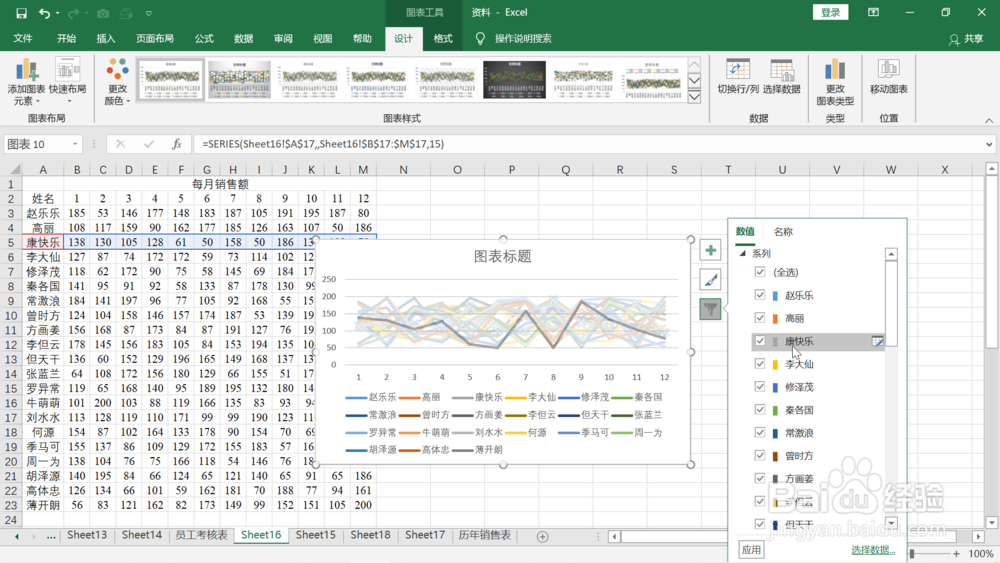
把销售表展现为折线图同时修改图中的错误方法

  • Excel按部门填充序号
  • WPS Excel2016中名字怎样按姓氏笔画排序?
  • Excel如何圈出工作表中无效数据
  • Excel怎么给员工统一加工资
  • Excel2010中如何使用图标集标示合格人员
  • 热门搜索
    姜汁撞奶的做法 油焖笋的做法 吠怎么读 烤羊肉串的做法 孩子作业慢怎么办 爱他美奶粉怎么样 萝卜丝饼的做法 南瓜发糕的做法 酸汤子的做法 彝怎么读