怎样在亿图图示中创建握手图形

 时间:2024-10-12 06:42:13

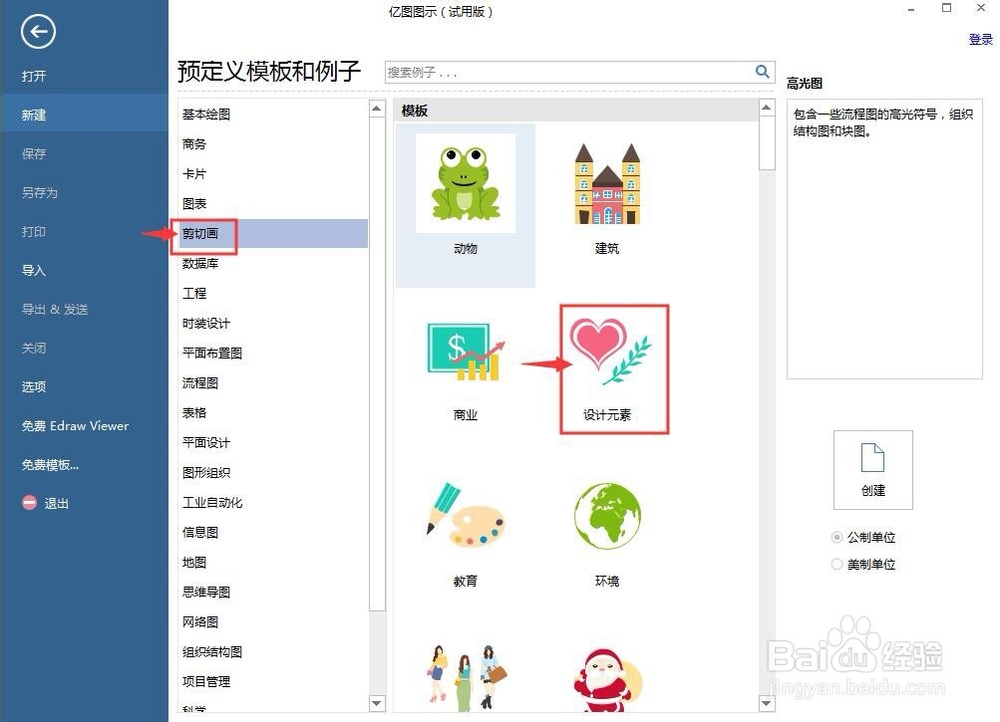
1、打开亿图图示软件,进入其主界面中;

怎样在亿图图示中创建握手图形

2、在剪切画类别中找到并双击设计元素;

怎样在亿图图示中创建握手图形

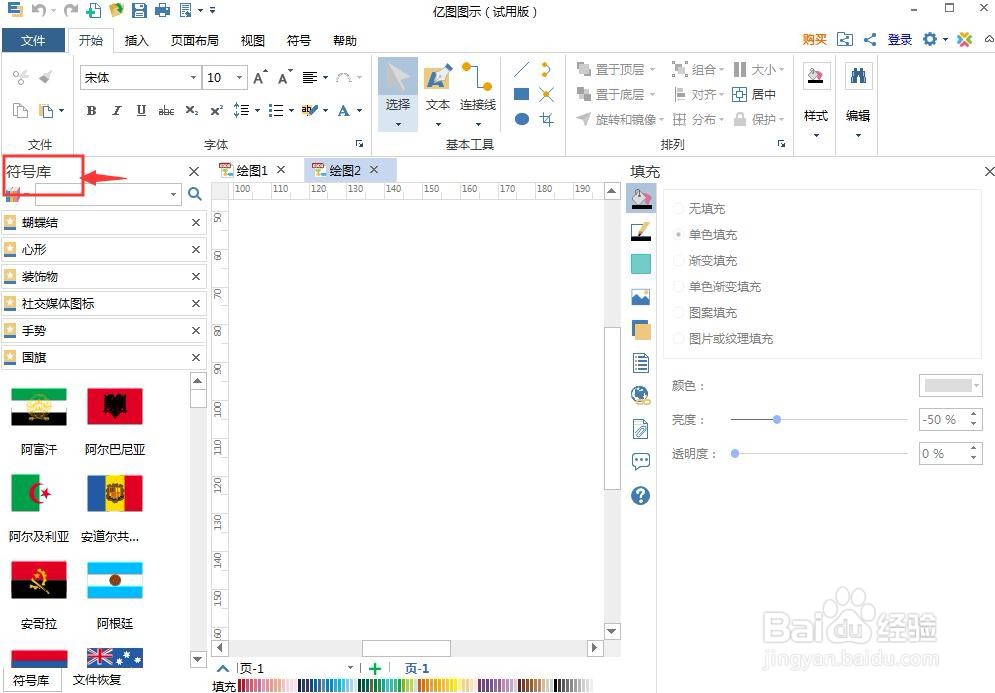
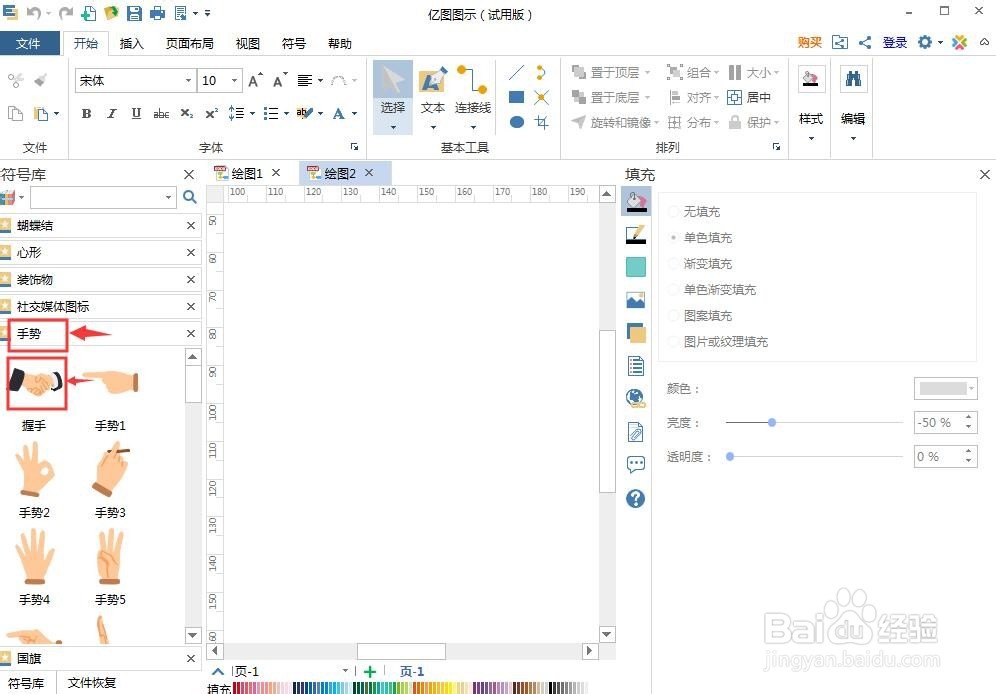
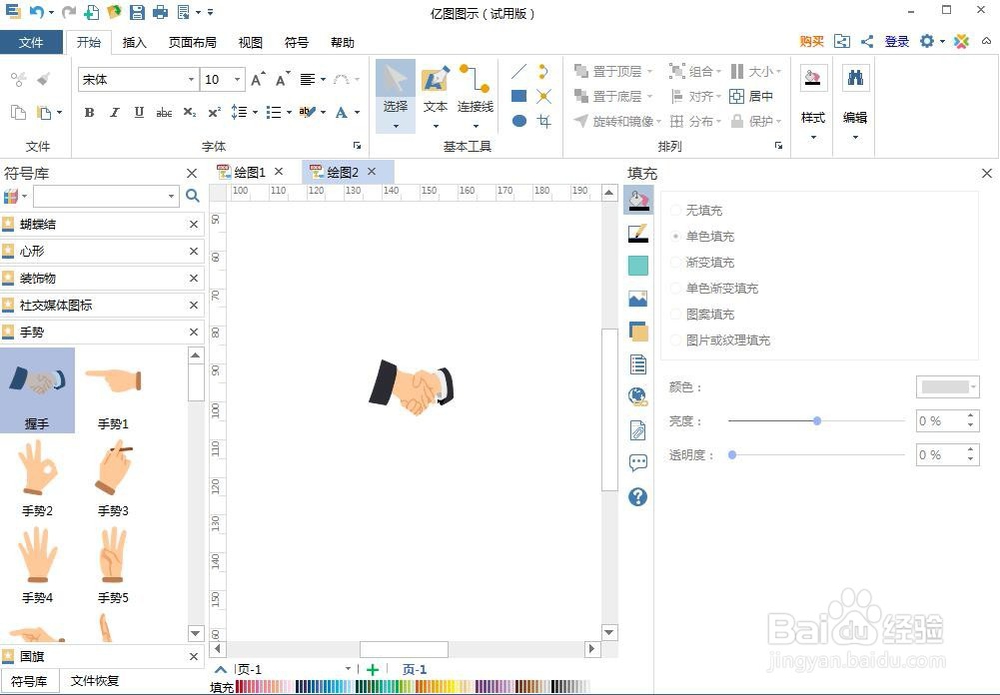
3、打开设计元素符号库,点击手势类别,找到并双击需要的握手图片;

怎样在亿图图示中创建握手图形

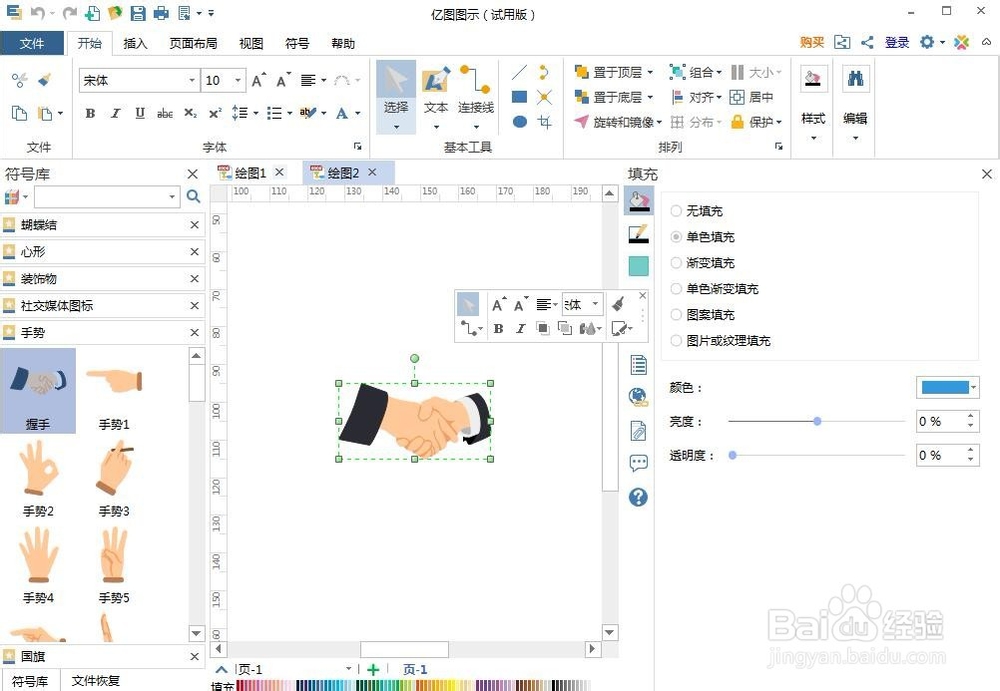
4、将它添加到编辑区中;

怎样在亿图图示中创建握手图形

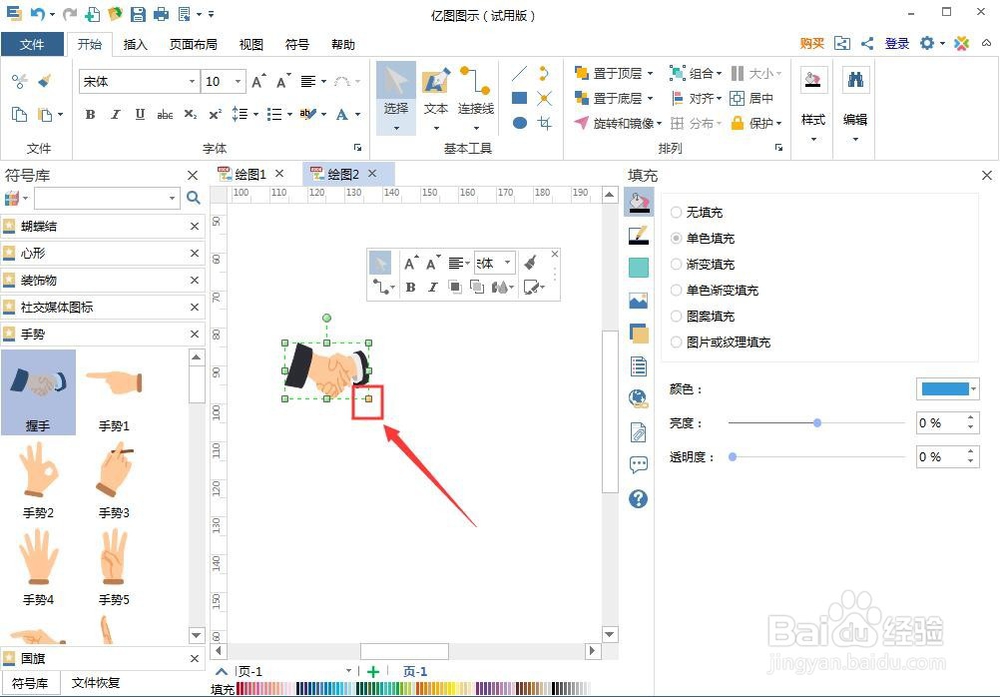
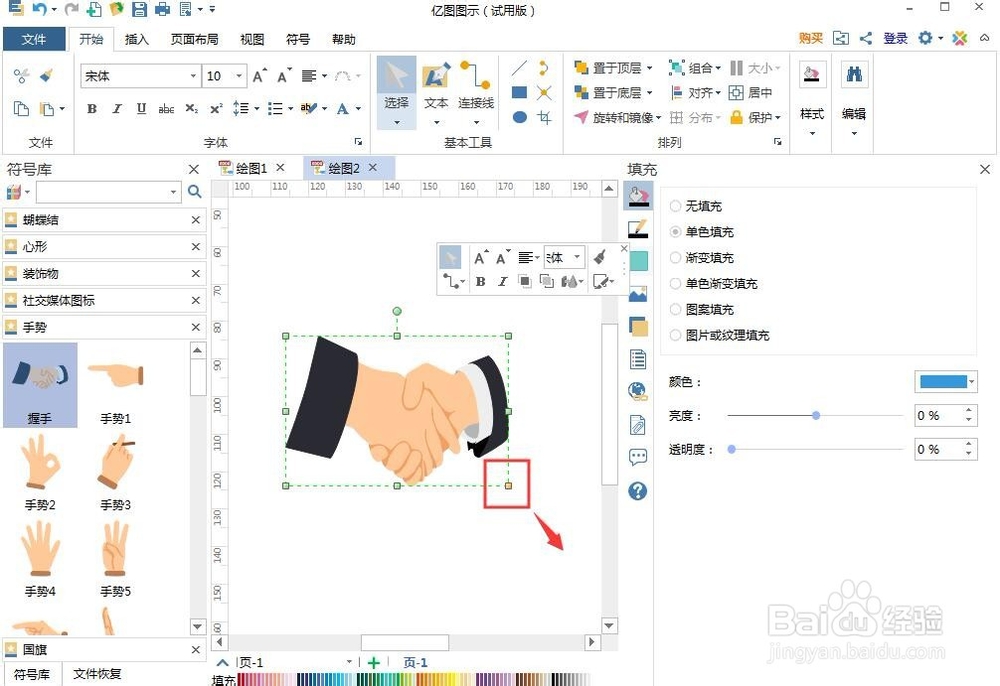
5、用鼠标拖动右下角的小矩形,调整好握手图片的大小,沿对角线向外拖动是放大;
怎样在亿图图示中创建握手图形

6、沿对角线方向向内拖动右下角的矩形是缩小;

怎样在亿图图示中创建握手图形

7、用这种方法,我们就创建好了一个握手图形。

怎样在亿图图示中创建握手图形
  • 如何将两页或多页 打印到一页上
  • word双页面怎么变单页面?
  • wps书籍折页打印步骤介绍
  • Word如何一张纸打印两页文档?
  • 打印机如何进行身份证双面复印
  • 热门搜索
    感冒后咳嗽一直不好 睡觉磨牙怎么回事 白衬衫发黄怎么洗 高超的近义词 面临的近义词 文本框怎么删除 uv镜怎么装 怎么清洗打印机喷头 微信运动怎么刷步数 ps怎么添加图层蒙版