ps怎么把图片做成邮票

 时间:2026-02-14 05:30:01

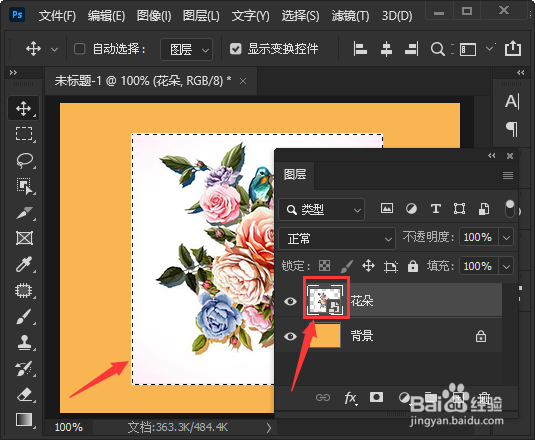
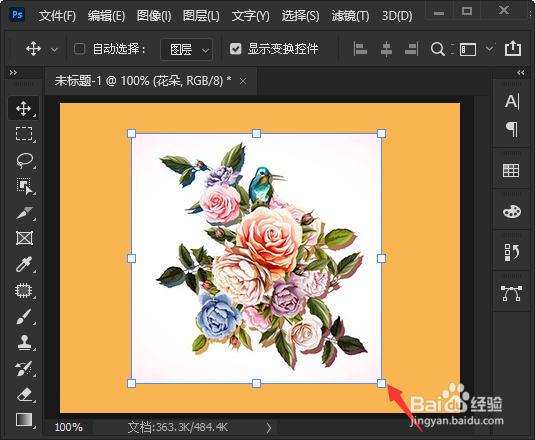
1、我们在橙色画布上面,拖入一张白色底的花朵图片。
ps怎么把图片做成邮票

2、我们在图层中点击花朵的缩略图,选择图片的边缘。

ps怎么把图片做成邮票

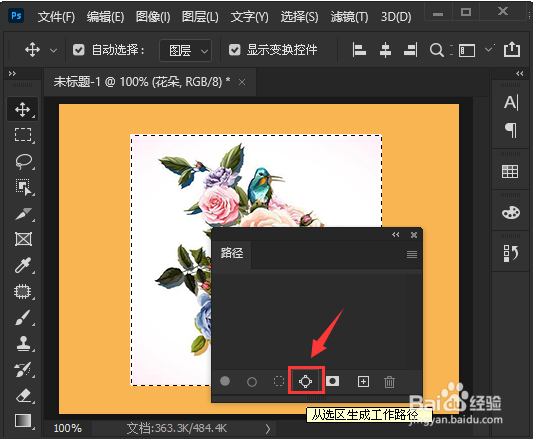
3、接着,我们在路径面板中,点击【从选区生成工作路径】。

ps怎么把图片做成邮票

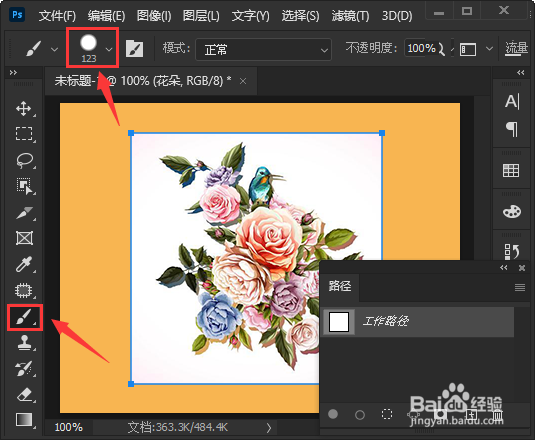
4、我们创建好工作路径之后,点击【画笔工具】,然后选择实心的圆形笔刷。

ps怎么把图片做成邮票

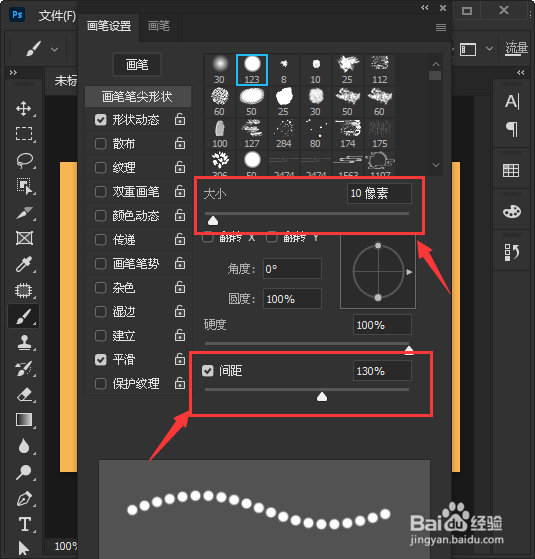
5、我们在画笔设置里面,把大小调整为【10像素】,间距为【130%】。

ps怎么把图片做成邮票

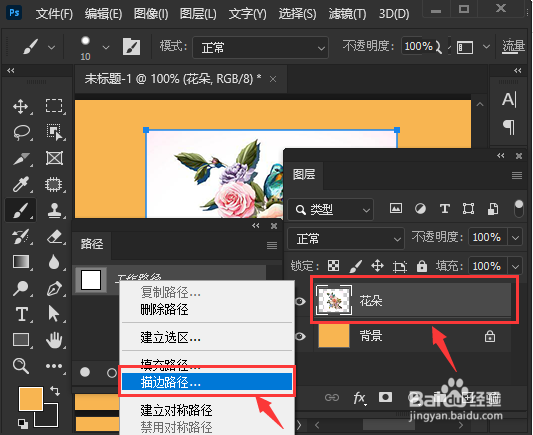
6、接下来,我们选择花朵的图片,右键进行【栅栏化图层】,然后在工作路径上面右键选择【描边路径】。
ps怎么把图片做成邮票

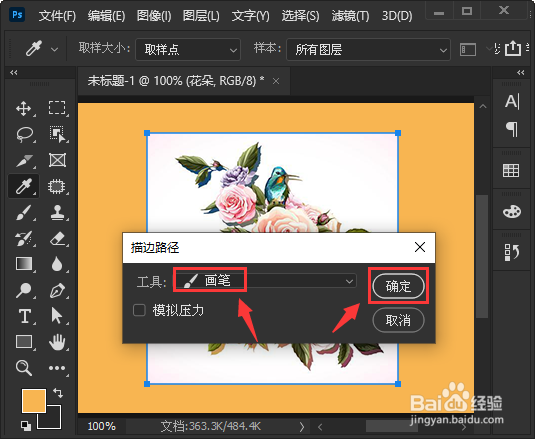
7、我们在描边路径的工具里面选择【画笔】,然后点击【确定】。

ps怎么把图片做成邮票

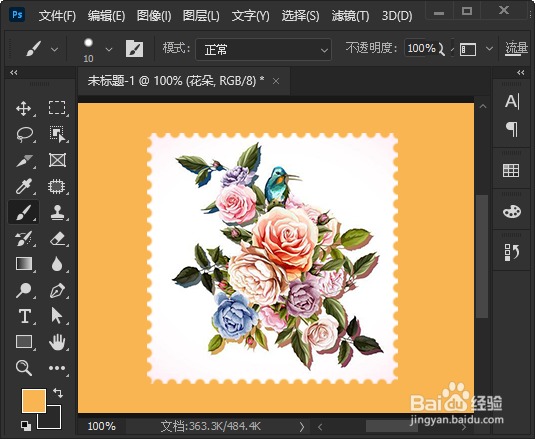
8、最后,我们看到花朵的图片就变成邮票效果了。

ps怎么把图片做成邮票

  • PS怎么做出邮票?
  • PS软件怎么将图片做成邮票效果
  • PS怎么制作邮票?
  • 如何用PS制作邮票效果
  • Photoshop 怎么打造邮票效果
  • 热门搜索
    七夕节怎么过 双子宫是怎么回事 睾丸疼痛的原因是什么 手机误删照片如何恢复 谴怎么组词 性与生活 11月20日是什么星座 生活垃圾处理设备 如何下载youtube视频 美女教你如何接吻