1、首先打开需要编辑的文档,在左侧的快捷方式中选择“矩形工具”快捷按钮是F6。

2、点击后会弹出需要选择的对话框,第一个选项是“矩形”点击完成。

3、这时鼠标会右侧会有“网格”字样,直接拖动鼠标可以在空白页面上画出一个矩形。

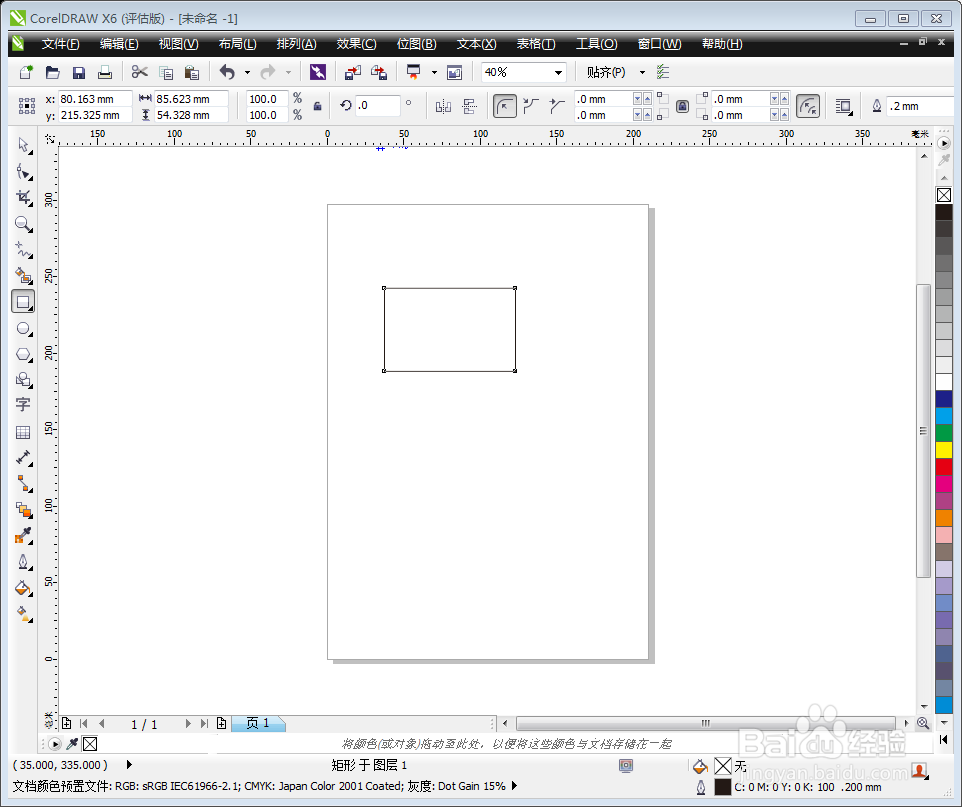
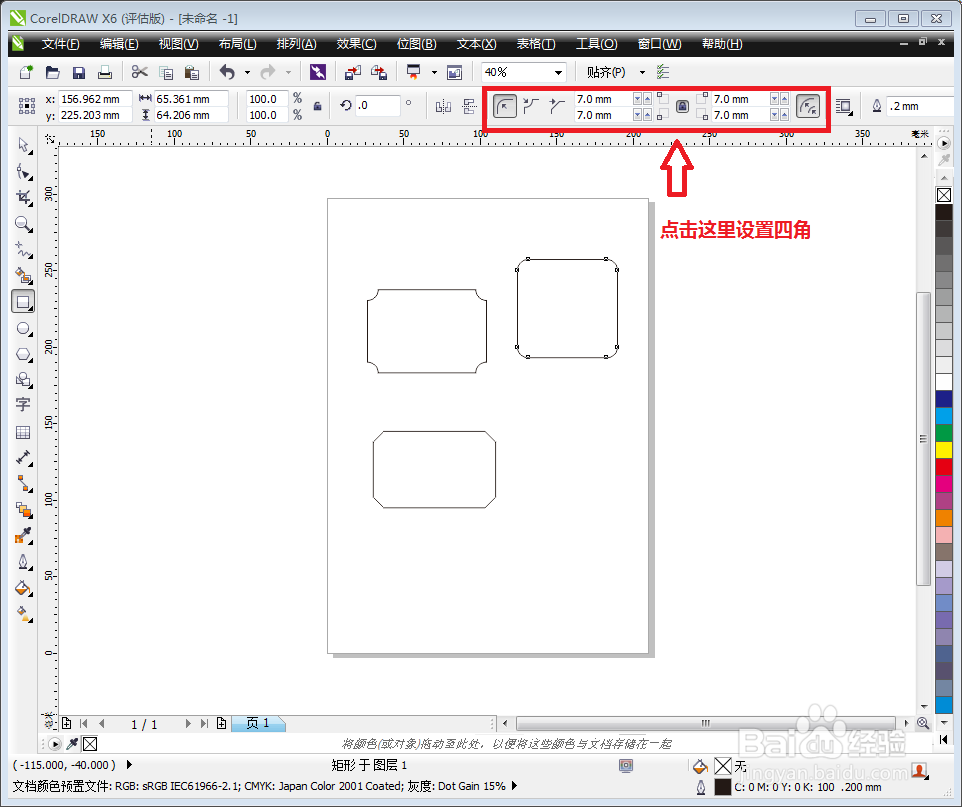
4、点击菜单栏下的对矩形设置的图标,可以将矩形的角设置成为圆角,扇形角及倒棱角。
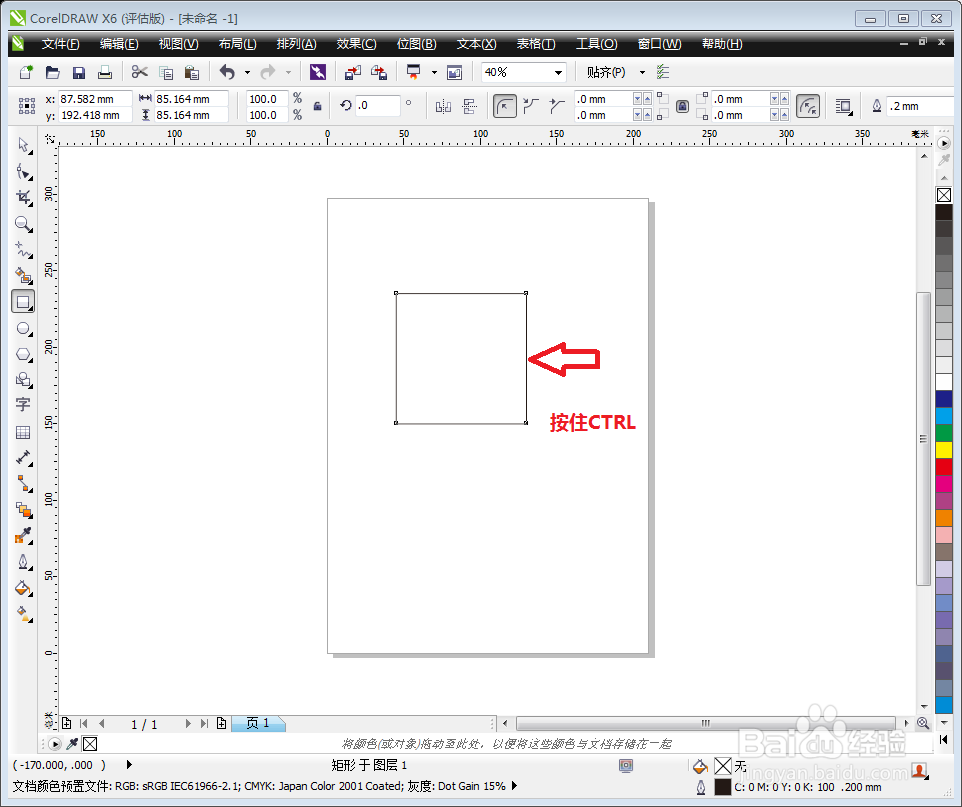
5、如果需要将画出正方形,需要按住那键盘CTRL键不放,同时拖动鼠标,那么即可以绘出正方形。
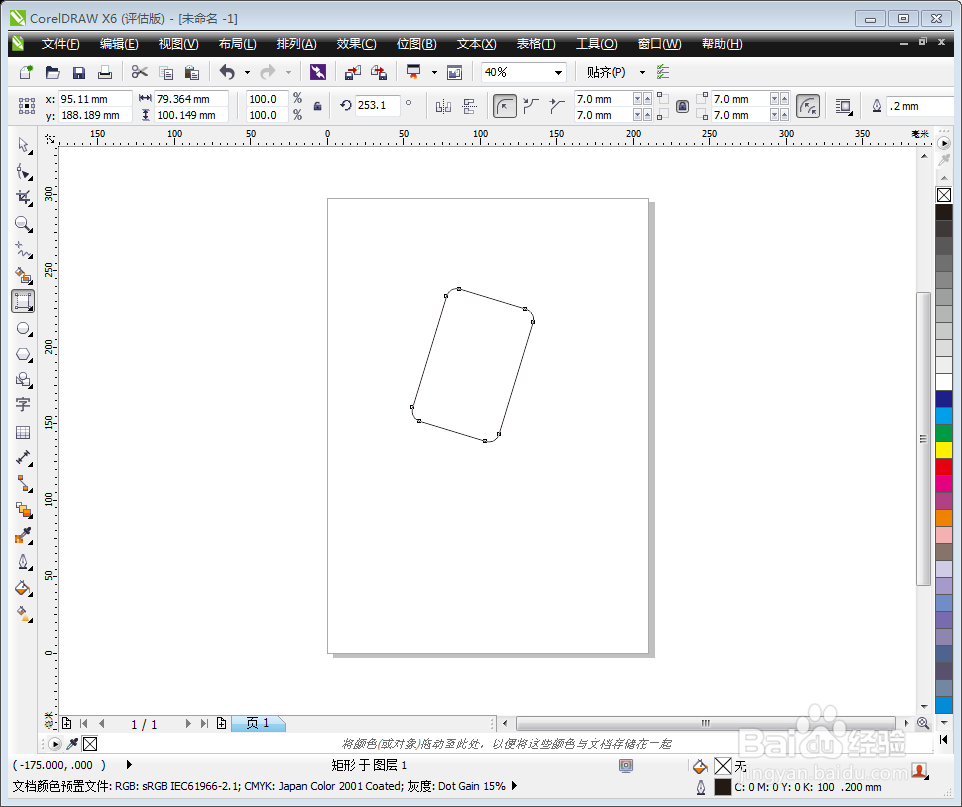
6、选择使用3点矩形的话,先生成的是一条直线,然后向下或向上拖动即可以形成矩形。
时间:2026-04-27 01:19:13
1、首先打开需要编辑的文档,在左侧的快捷方式中选择“矩形工具”快捷按钮是F6。
2、点击后会弹出需要选择的对话框,第一个选项是“矩形”点击完成。
3、这时鼠标会右侧会有“网格”字样,直接拖动鼠标可以在空白页面上画出一个矩形。
4、点击菜单栏下的对矩形设置的图标,可以将矩形的角设置成为圆角,扇形角及倒棱角。
5、如果需要将画出正方形,需要按住那键盘CTRL键不放,同时拖动鼠标,那么即可以绘出正方形。
6、选择使用3点矩形的话,先生成的是一条直线,然后向下或向上拖动即可以形成矩形。
